





เมื่อลูกค้าสั่งซื้อ Cloud VPS มาแล้ว หากรู้สึกว่าสเปคที่ใช้งานยังไม่เพียงพอต่อความต้องการ สามารถทำการอัปเกรดแพ็กเกจให้สูงขึ้นได้ตามขั้นตอนดังนี้
ข้อควรระวังก่อนทำการอัปเกรด
- สำรองข้อมูลที่สำคัญ: แนะนำให้สำรองข้อมูลก่อนดำเนินการทุกครั้ง เพื่อป้องกันความผิดพลาดที่อาจเกิดขึ้น
- ปิดเครื่อง: กรุณาสั่ง "ปิดเครื่อง" (Shut down) ก่อนทำการอัปเกรดบริการทุกครั้ง
- ชำระยอดค้าง: รบกวนตรวจสอบและชำระใบแจ้งหนี้ที่ "ค้างชำระ" ให้เรียบร้อยก่อนทำรายการ
หมายเหตุ: ในขั้นตอนการอัปเกรด ระบบจะคำนวณค่าบริการส่วนต่างให้อัตโนมัติ
โดยลูกค้าสามารถเลือกเปลี่ยนรอบบิลใหม่ได้ตามต้องการ (เช่น 1 เดือน, 3 เดือน, 6 เดือน หรือ 1 ปี)
เงื่อนไขการอัปเกรดบริการ:
- ไม่สามารถปรับลดสเปก (Downgrade) เป็นแพ็กเกจที่ต่ำกว่าได้
- ไม่สามารถเปลี่ยนหรืออัปเกรด ข้ามประเภทบริการ ได้
- สามารถอัปเกรดสเปกได้เฉพาะภายในประเภทบริการเดิมที่เลือกไว้เท่านั้น ได้แก่:
- Cloud VPS 1-6
- Cloud VPS Forex 1-6
- Cloud VPS Forex - CPU Plus 1-6
- Cloud VPS Forex - Inter 1-6
คำแนะนำ: หากต้องการเปลี่ยนไปใช้แพ็กเกจอื่นแบบข้ามประเภท กรุณาทำการ "สั่งซื้อบริการแพ็กเกจใหม่" ผ่านทางหน้าเว็บไซต์
ขั้นตอนการอัปเกรด Cloud VPS
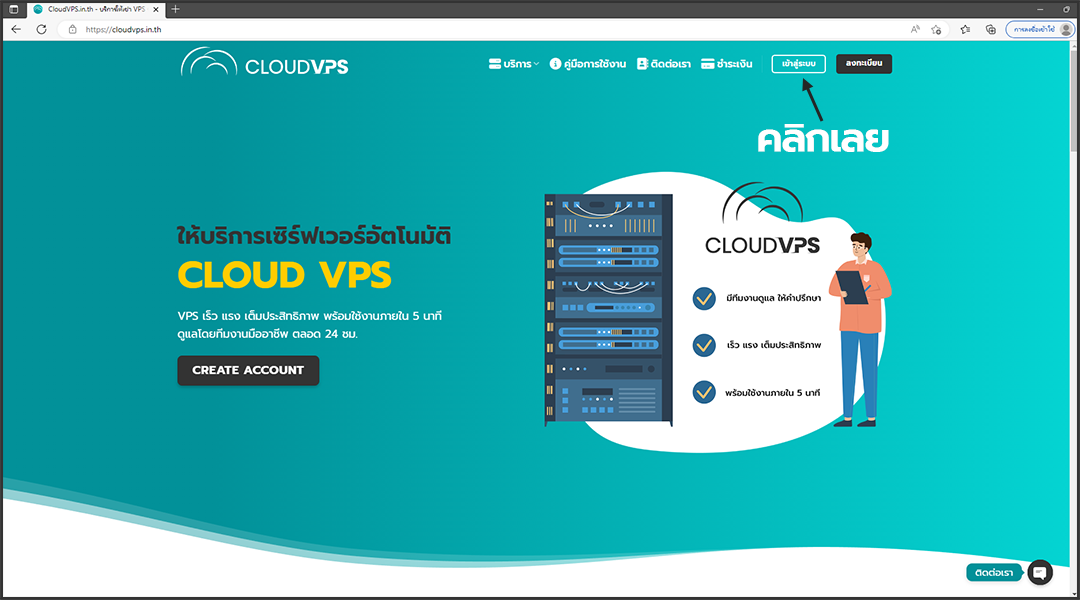
1. เข้าสู่ระบบ
เข้าสู่ระบบจัดการได้ทางเว็บไซต์ cloudvps.in.th
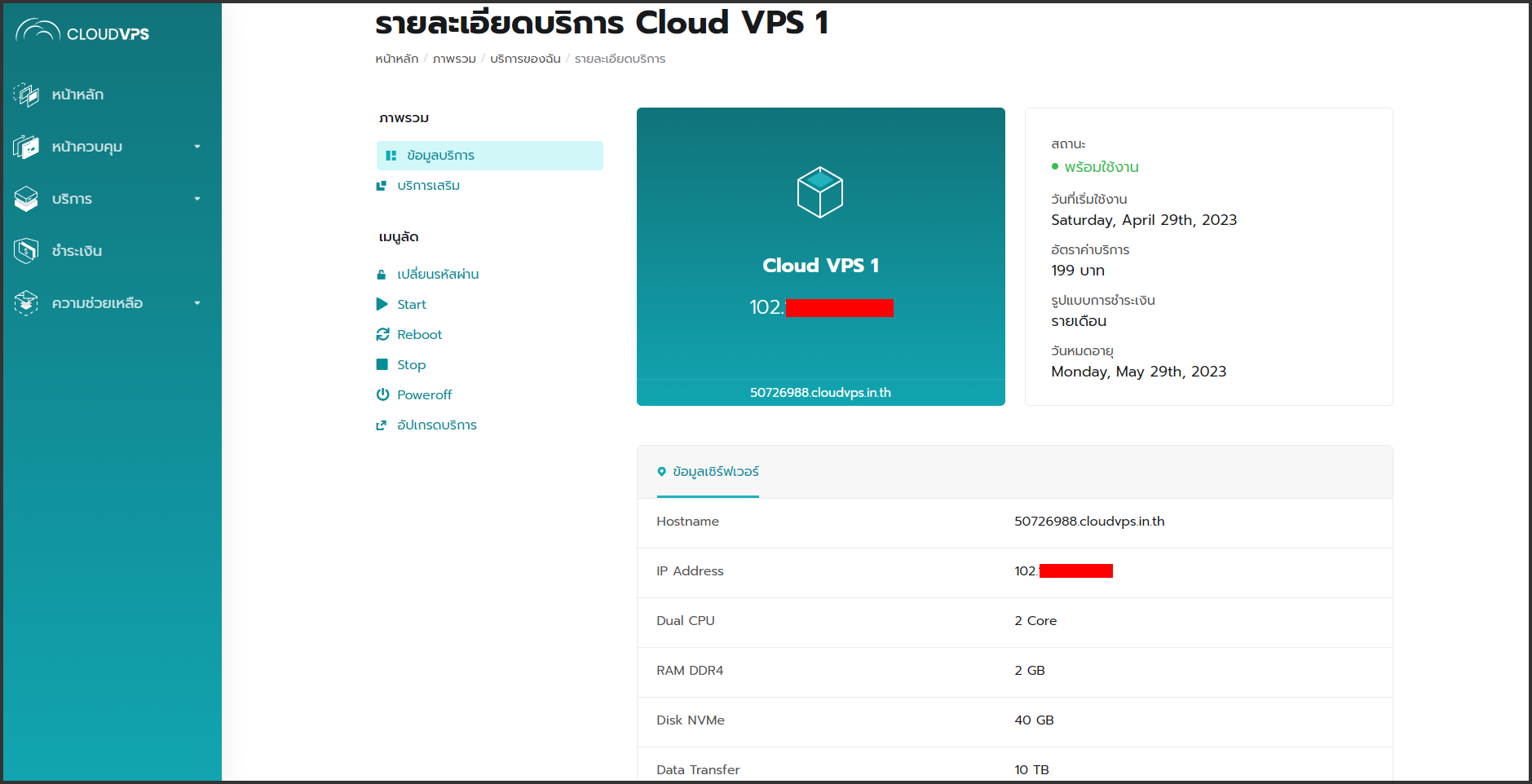
2. เลือกบริการที่ต้องการอัปเกรด
คลิกเลือกบริการที่ต้องการอัปเกรด (เช่น Cloud VPS 1 ตามภาพ)
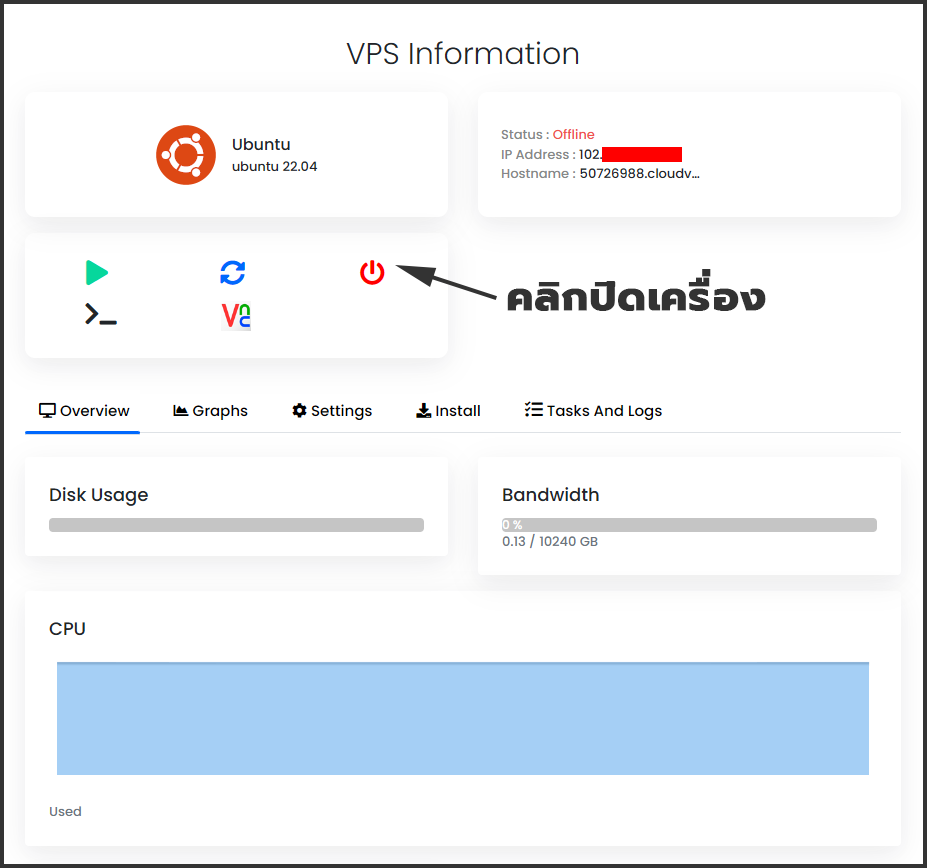
3. สั่งปิดเครื่อง (สำคัญมาก)
เลื่อนลงมาที่หน้าต่างจัดการ จากนั้น *กดปิดเครื่อง ก่อนอัปเกรดทุกครั้ง*
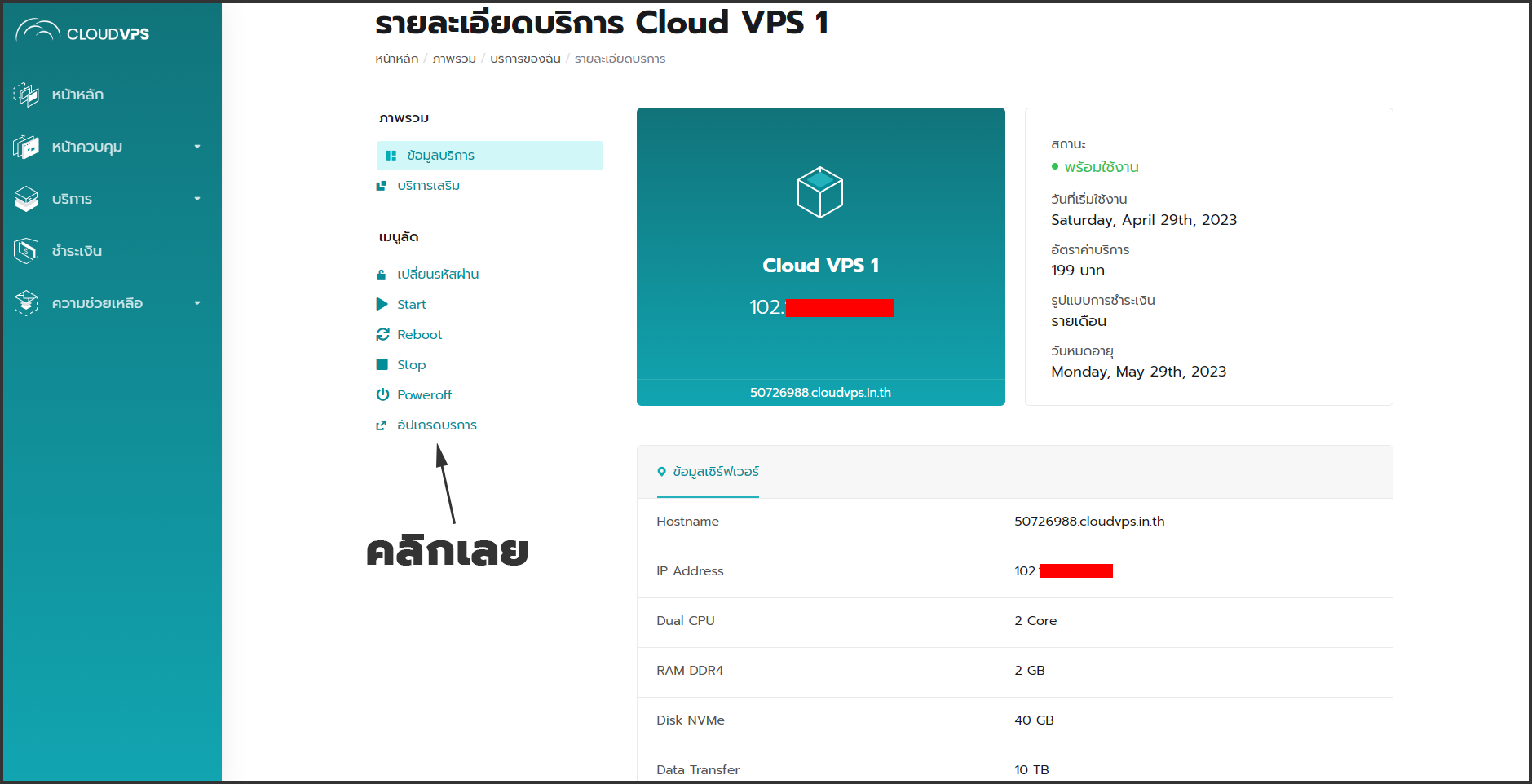
4. ไปที่เมนูอัปเกรด
เลื่อนขึ้นมาด้านบนสุด แล้วคลิกปุ่ม "อัปเกรดบริการ"
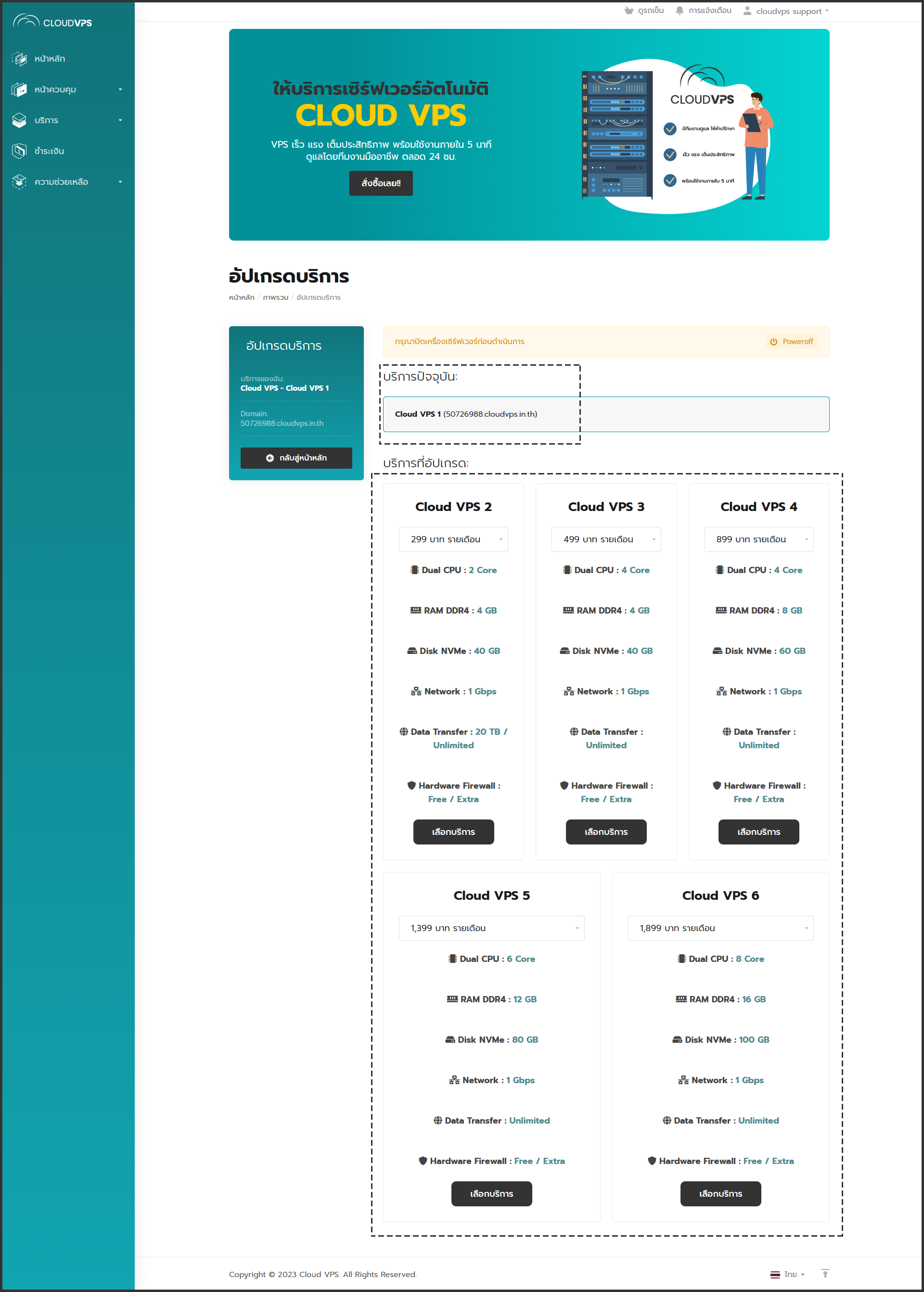
5. เลือกแพลนใหม่ที่ต้องการ
- ตรวจสอบชื่อบริการปัจจุบันของคุณให้แน่ใจว่าเป็นบริการที่ต้องการอัปเกรด
- จากนั้นคลิกปุ่ม "Choose Product" ในแพลนที่คุณต้องการ
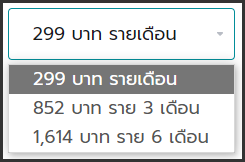
6. เลือกรอบบิลการชำระเงิน
- สามารถเปลี่ยนรูปแบบการชำระเงินได้ตามต้องการ เช่น เปลี่ยนจากชำระทุก 1 เดือน เป็น 3 เดือน, 6 เดือน หรือ 1 ปี
7. ตรวจสอบข้อมูลและยืนยัน
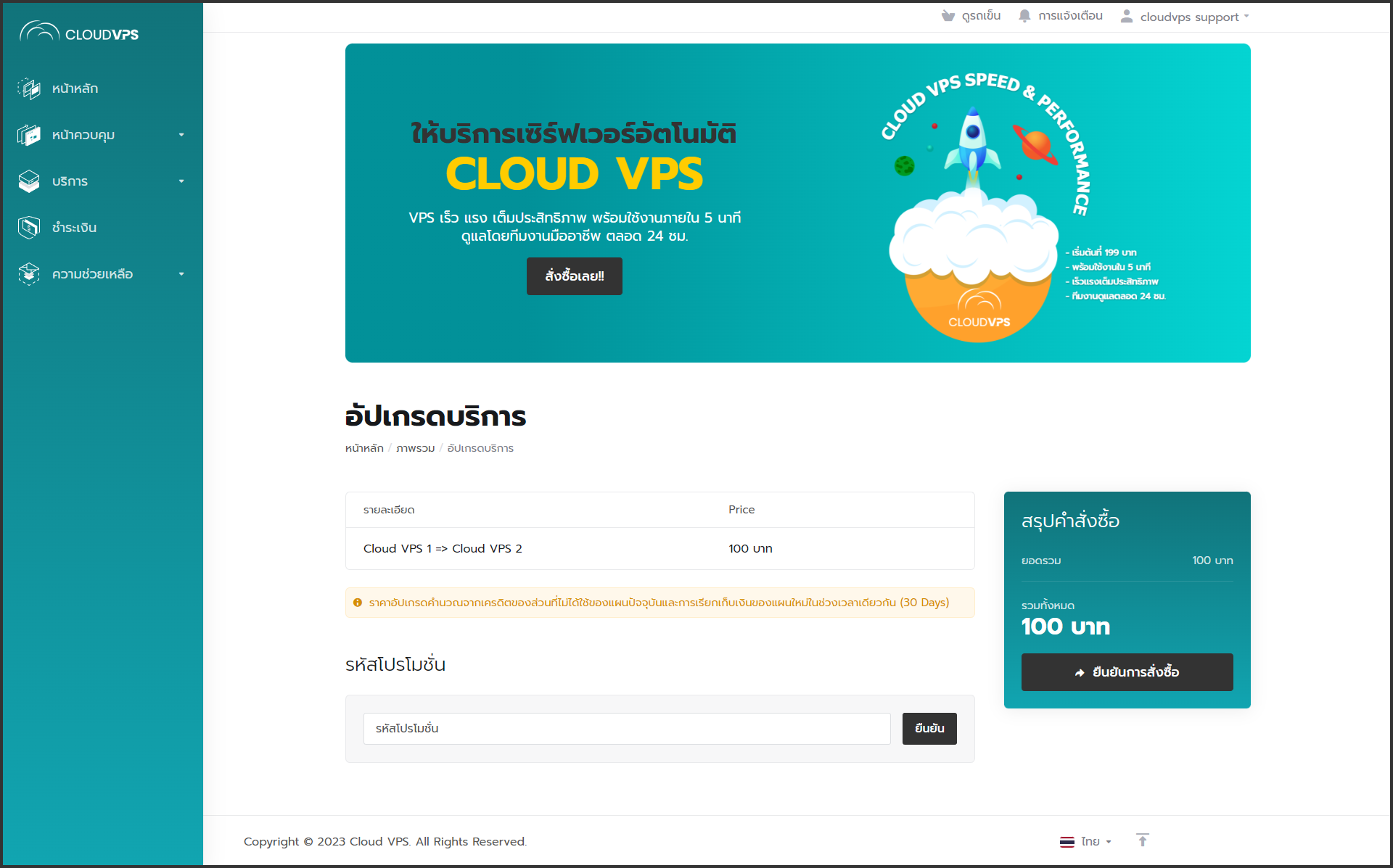
- ตรวจสอบแพลนให้ถูกต้อง (แพลนปัจจุบัน ==> แพลนที่จะอัปเกรด)
- ตรวจสอบยอดเงินที่ต้องชำระ (ระบบจะคิดราคาโดยหักลบกับจำนวนวันคงเหลือของแพลนเดิมให้อัตโนมัติ)
- เมื่อตรวจสอบเรียบร้อยแล้ว คลิก "ยืนยันการสั่งซื้อ"
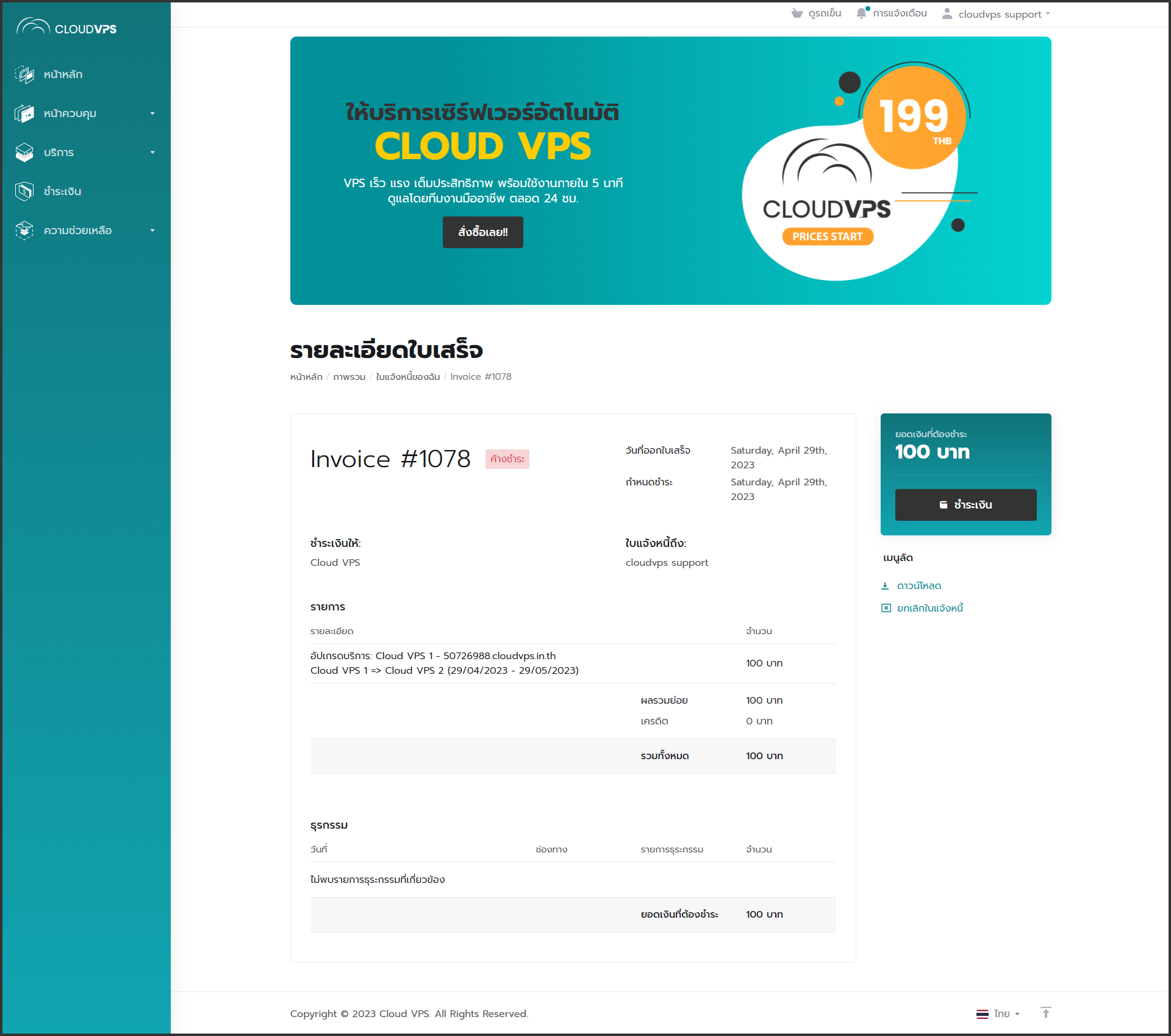
8. ดำเนินการชำระเงิน
- ตรวจสอบรอบบิลในหน้าตะกร้าสินค้าอีกครั้ง เมื่อเรียบร้อยแล้วคลิก "ชำระเงิน"
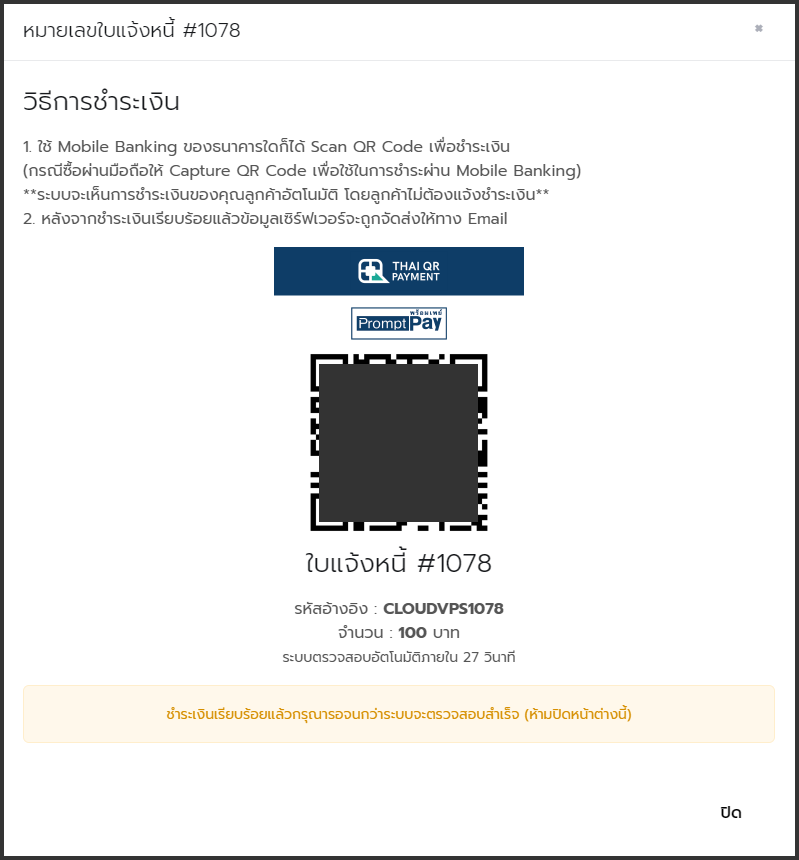
9. สแกน QR CODE
- สแกนเพื่อชำระเงิน และรอระบบตรวจสอบประมาณ 1 นาที "ห้ามปิดหน้าต่างนี้"
- *หมายเหตุ: ระบบชำระเงินอาจมีการอัปเดตหรือเปลี่ยนแปลงหน้าตาตามความเหมาะสม
10. ตรวจสอบสถานะหลังชำระเงิน
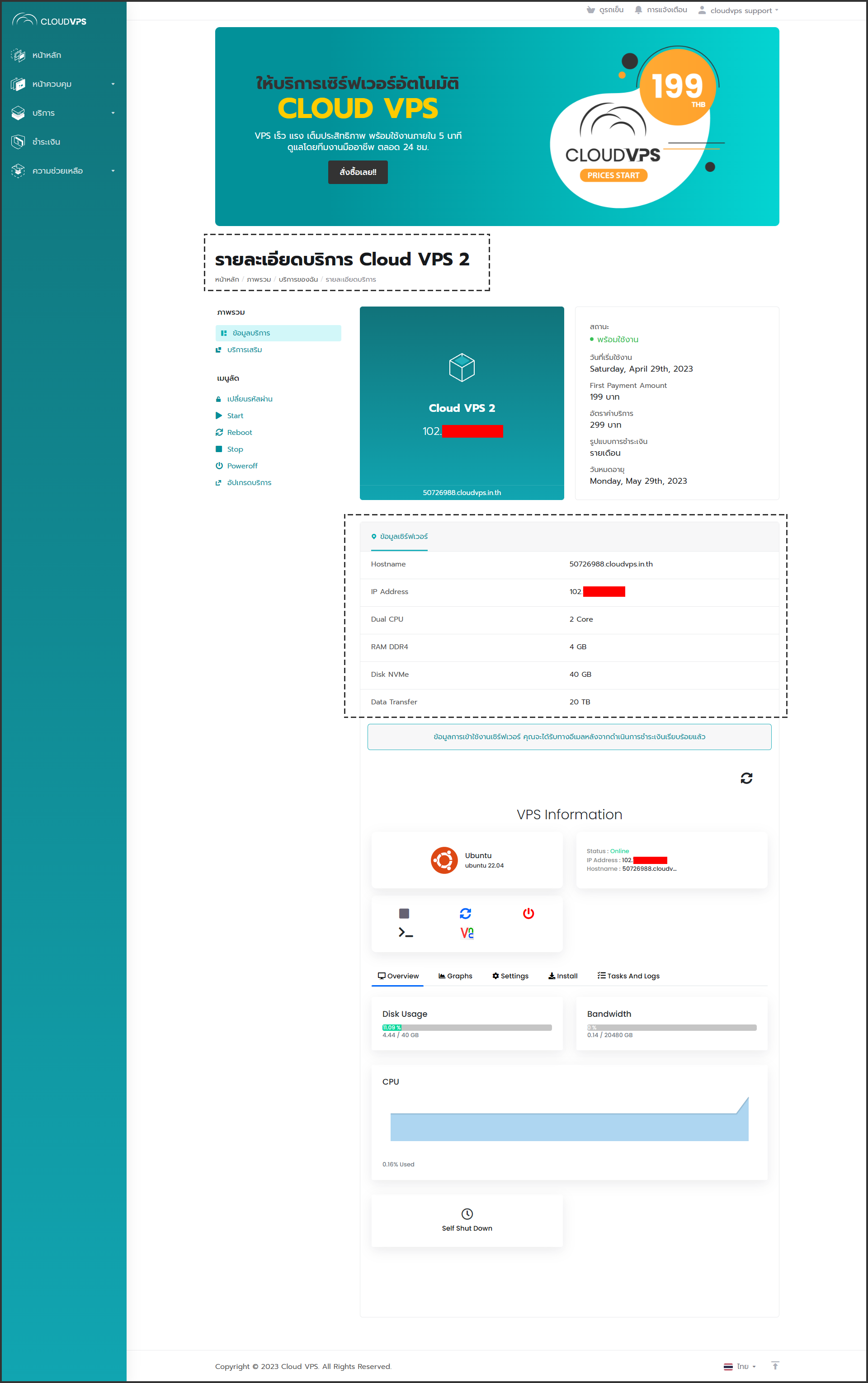
เมื่อชำระเงินเรียบร้อย ระบบจะอัปเกรดแพลนให้อัตโนมัติ ให้กลับมาตรวจสอบที่หน้าบริการของคุณ:
- รายละเอียดบริการถูกเปลี่ยนเรียบร้อย (เช่น Cloud VPS 1 เปลี่ยนเป็น 2)
- สเปคเครื่องอัปเกรดเรียบร้อย (CPU, RAM, SSD, Data transfer)
- ดำเนินการสั่ง "เปิดเครื่อง" เพื่อพร้อมใช้งานได้ทันที
คำแนะนำเพิ่มเติมหลังการอัปเกรด:
หากทำรายการเสร็จสิ้นแล้วแต่ สเปคเครื่องยังไม่เปลี่ยนเป็นแพลนล่าสุด
แนะนำให้ลองสั่ง "ปิดเครื่อง" ทิ้งไว้ประมาณ 1-5 นาที แล้วกด "เปิดเครื่อง" ใหม่อีกครั้ง เพื่อให้ระบบรีเฟรชอัปเดตสเปคให้สมบูรณ์ค่ะ
คู่มือเพิ่มเติมที่เกี่ยวข้อง
- วิธีสั่ง "ปิดเครื่อง" (Poweroff) ผ่านหน้าจัดการ Cloud VPS
คลิกเพื่ออ่านคู่มือ - วิธีสั่ง "เปิดเครื่อง" (Start) ผ่านหน้าจัดการ Cloud VPS
คลิกเพื่ออ่านคู่มือ
