




หน้าจัดการ Cloud VPS ที่คุณสามารถควบคุมบริการของคุณได้อย่างครบถ้วน ทำให้คุณใช้งานบริการของเราได้อย่างสะดวก แก้ไขปัญหาได้รวดเร็ว ตลอด 24 ชั่วโมง

วันนี้เราจะมาสอนวิธีการ สั่งเปิดเครื่อง (Start) ผ่านหน้าจัดการ Cloud VPS แบบง่ายๆ ทำได้อย่างไรไปดู


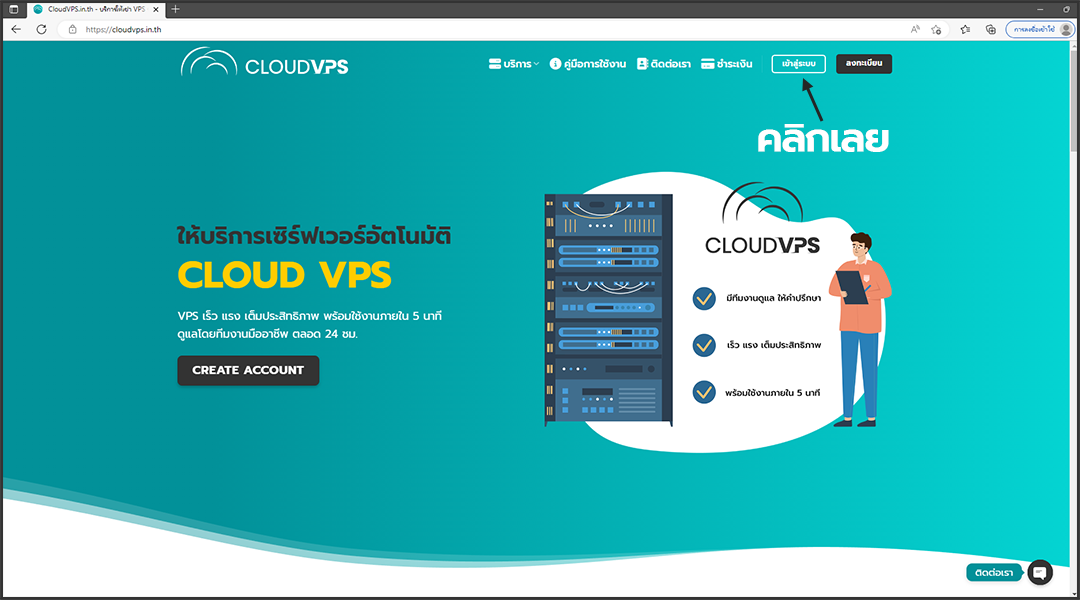
1. เข้าสู่ระบบได้ทางเว็บไซต์ cloudvps.in.th
 

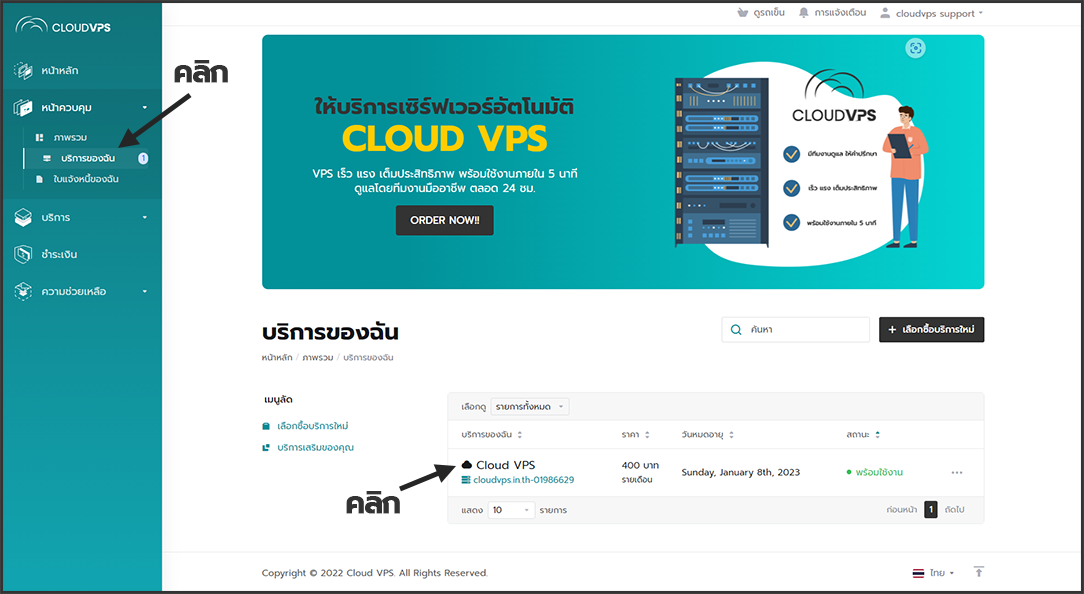
2. คลิกบริการของฉัน
  • จากนั้นคลิกเลือกบริการที่คุณต้องการเข้าหน้าต่างจัดการ 
 

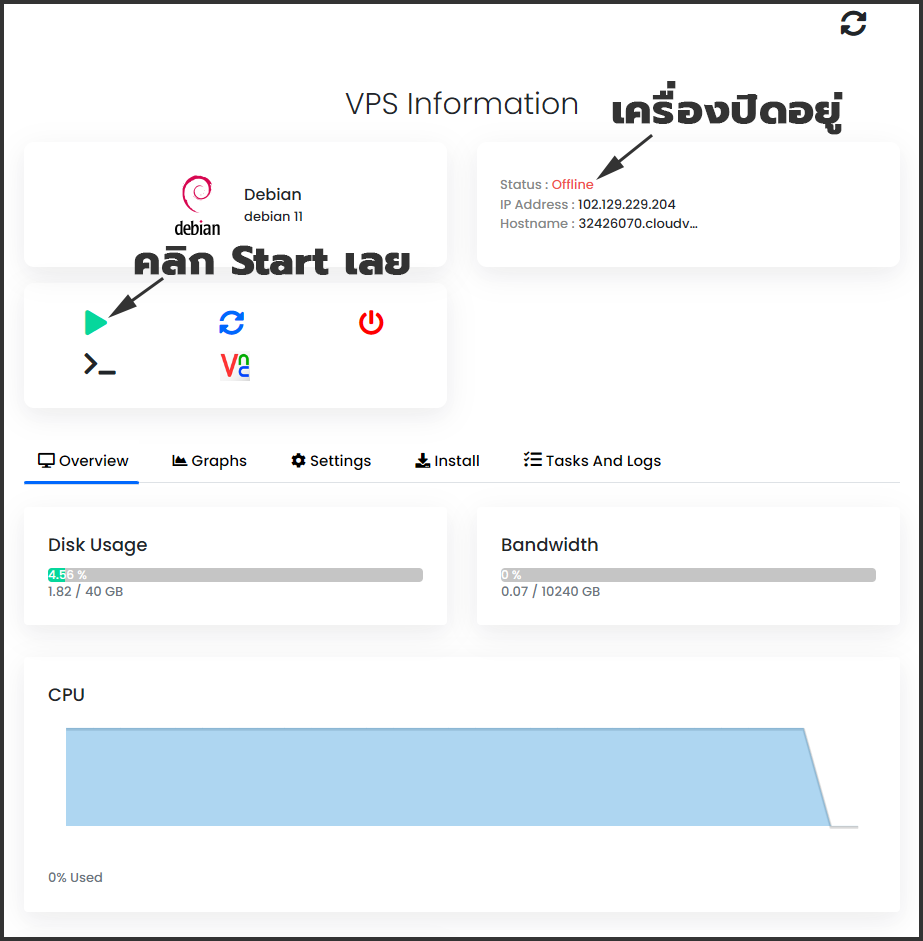
3. หากว่าเครื่อง Cloud VPS ของคุณปิดอยู่
  • คุณสามารถกดเปิดเครื่องของคุณได้ด้วยตัวเองง่ายๆแค่กดปุ่มนี้เลย
 

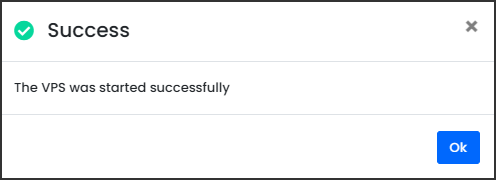
4. รอขึ้น The VPS was started successfully
  • แสดงว่ากดเปิดเครื่องเรียบร้อยแล้ว


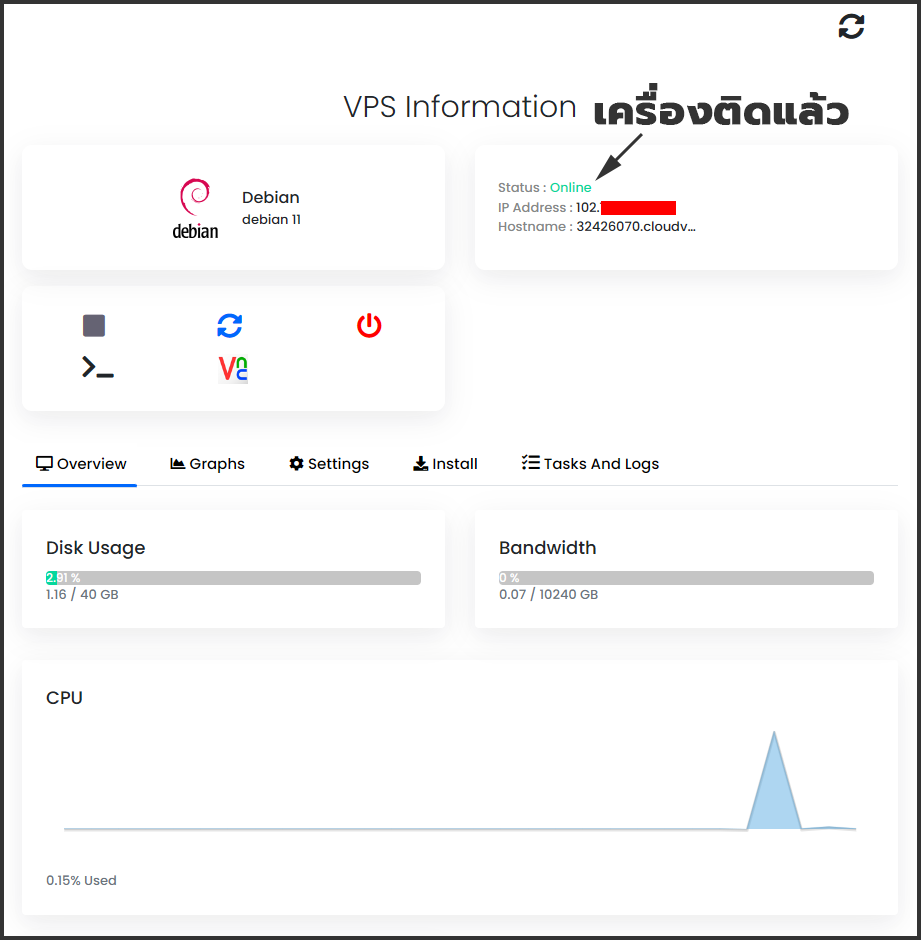
5. ดูสถานะเครื่องว่า Online แล้วหรือยัง ถ้า Online
  • แล้วแสดงว่าเครื่องติดเรียบร้อยแล้ว ลองเข้าด้วย VNC หรือ Remote ได้เลย
 

บทความนี้เป็นประโยชน์หรือไม่? 0 คะแนน (0 Votes)

บทความยอดนิยม

วิธีการติดตั้ง OS บน Windows และ Linux ด้วยตัวเอง (Reinstall)

วันนี้เราจะมาแนะนำวิธีการติดตั้ง OS หรือระบบปฏิบัติการใหม่ด้วยตนเอง...

วิธีการเข้าใช้งาน Cloud VPS ผ่าน VNC (Windows / Linux)

เมื่อลูกค้าสั่งซื้อ Cloud VPS ระบบปฎิบัติการ Windows Server / Linux*วิธีนี้มักใช้ในกรณีฉุกเฉิน...

วิธีดูวันที่เริ่มใช้งานและวันหมดอายุ ผ่านหน้าจัดการ Cloud VPS

หน้าจัดการ Cloud VPS ที่คุณสามารถควบคุมบริการของคุณได้อย่างครบถ้วน...

วิธีดูสถานะเครื่อง ผ่านหน้าจัดการ Cloud VPS

หน้าจัดการ Cloud VPS ที่คุณสามารถควบคุมบริการของคุณได้อย่างครบถ้วน...

วิธีดูหน้าต่างข้อมูลเซิร์ฟเวอร์ทั้งหมด ผ่านหน้าจัดการ Cloud VPS

หน้าจัดการ Cloud VPS ที่คุณสามารถควบคุมบริการของคุณได้อย่างครบถ้วน...