




เมื่อคุณใช้บริการของ Cloud VPS จนถึงรอบบิลถัดไป
- ระบบจะส่งใบแจ้งหนี้ทางอีเมลล่วงหน้า 14 วันก่อนถึงวันหมดอายุ
- หากต้องการต่ออายุบริการนั้นๆ ลูกค้าสามารถเลือกวิธีการเข้าไปชำระได้ทั้ง 2 รูปแบบ (เข้าผ่านอีเมลหรือเข้าผ่านเว็บไซต์)
หากคุณลูกค้าไม่ทำการชำระค่าบริการในรอบบิลนั้นๆจนถึงวันหมดอายุ เครื่องจะถูกระงับบริการชั่วคราว
(คุณลูกค้ายังสามารถชำระบิลเพื่อใช้งานต่อได้)และหากปล่อยให้ VPS หมดอายุเกิน 7 วัน เครื่องจะถูกยุติการให้บริการ
(ระบบจะลบข้อมูลอัตโนมัติ จะส่งผลให้ไม่สามารถต่ออายุ VPS เครื่องเดิมได้)
คุณลูกค้าสามารถชำระเงินได้ตลอด 24 ชั่วโมง นะคะ
แนะนำให้ หลีกเลี่ยงช่วงเวลา 23:00–01:00 น.เนื่องจากเป็นช่วงที่ระบบธนาคารบางแห่งอาจมีการปรับปรุงระบบ
เพื่อป้องกันความผิดพลาดที่อาจเกิดขึ้นในการชำระเงินค่ะ
เรามาดูวิธีการต่ออายุรอบบิลทั้ง 3 รูปแบบกัน
แบบที่ 1 ดูรายละเอียดบิลทางหน้าเว็บ
1. เข้าสู่ระบบได้ทางเว็บไซต์ cloudvps.in.th
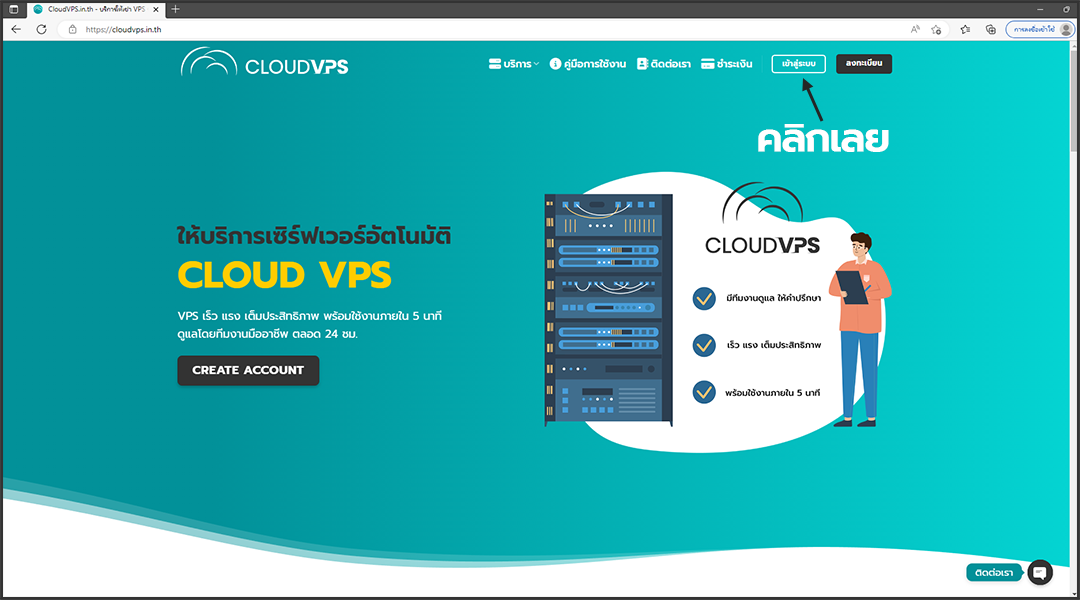
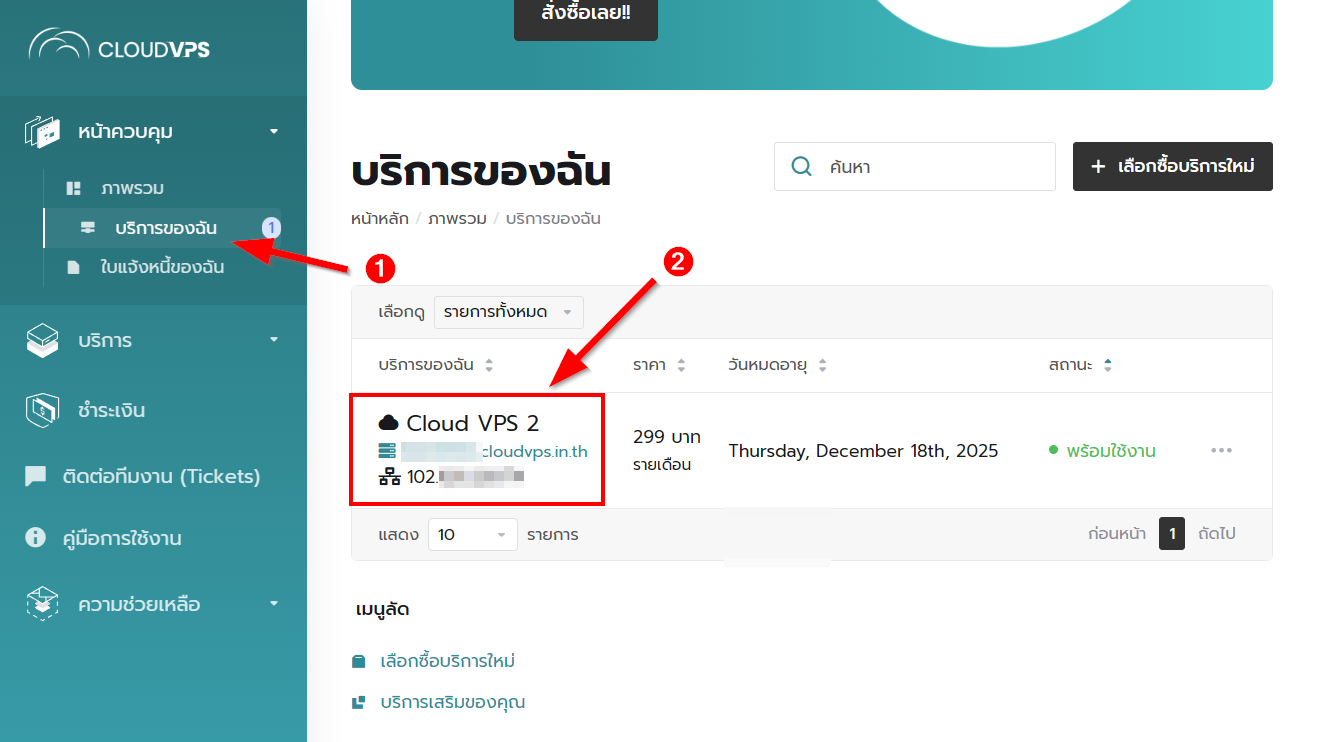
1.1 คลิกเมนู บริการชองฉัน
- เลือก บริการที่ต้องการต่ออายุ
- คลิกที่บริการที่ต้องการ เพื่อเข้าสู่การจัดการ VPS
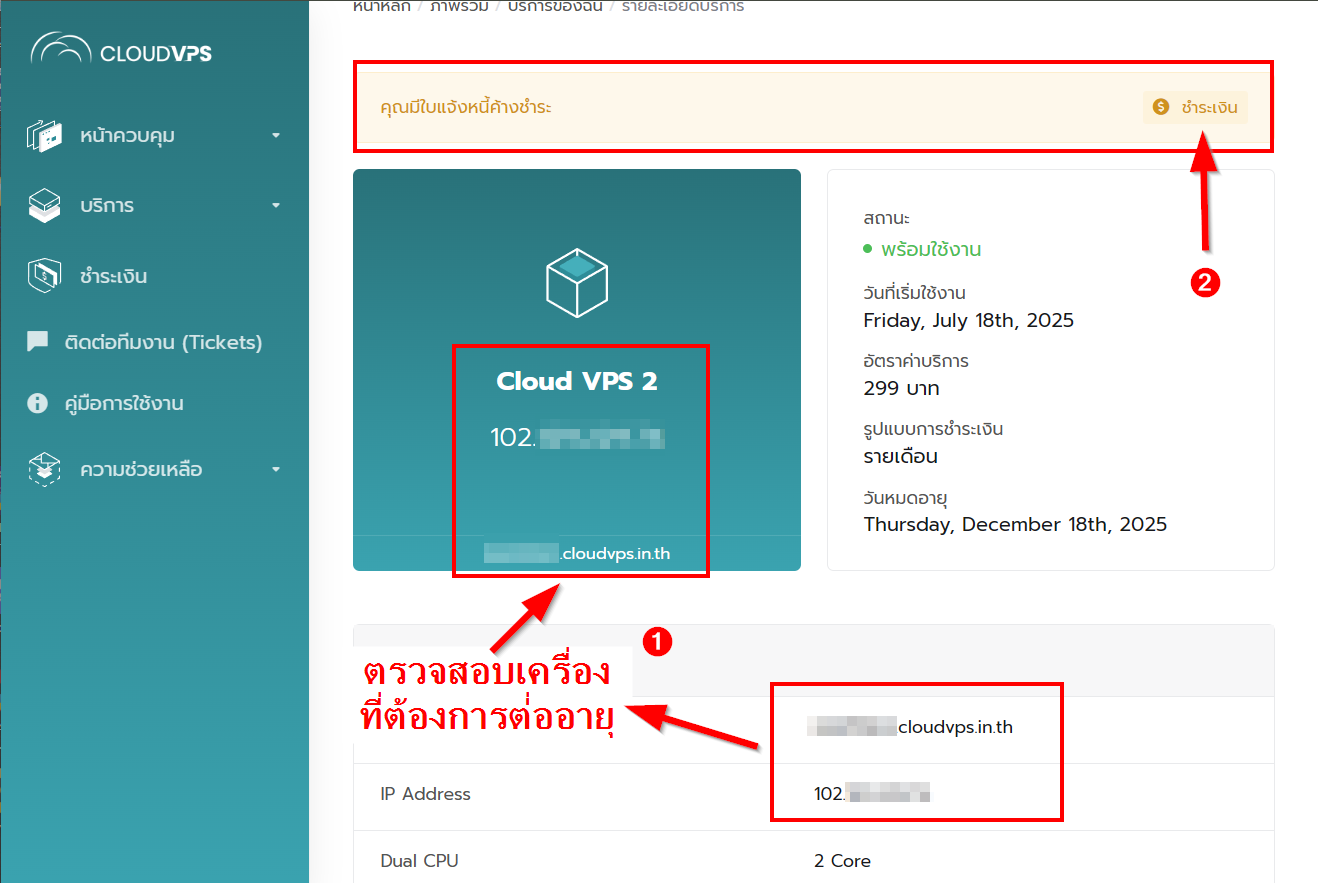
1.2 เข้าสู่หน้าจัดการ เครื่อง CloudVPS
- ตรวจสอบ บริการที่ต่องการต่ออายุ โดยเช็คจาก Hostname / IPaddress
- คลิกที่ ชำระเงิน (ข้อความส่วนนี้จะแสดงเมื่อบริการใกล้หมดอายุประมาน 14วัน)
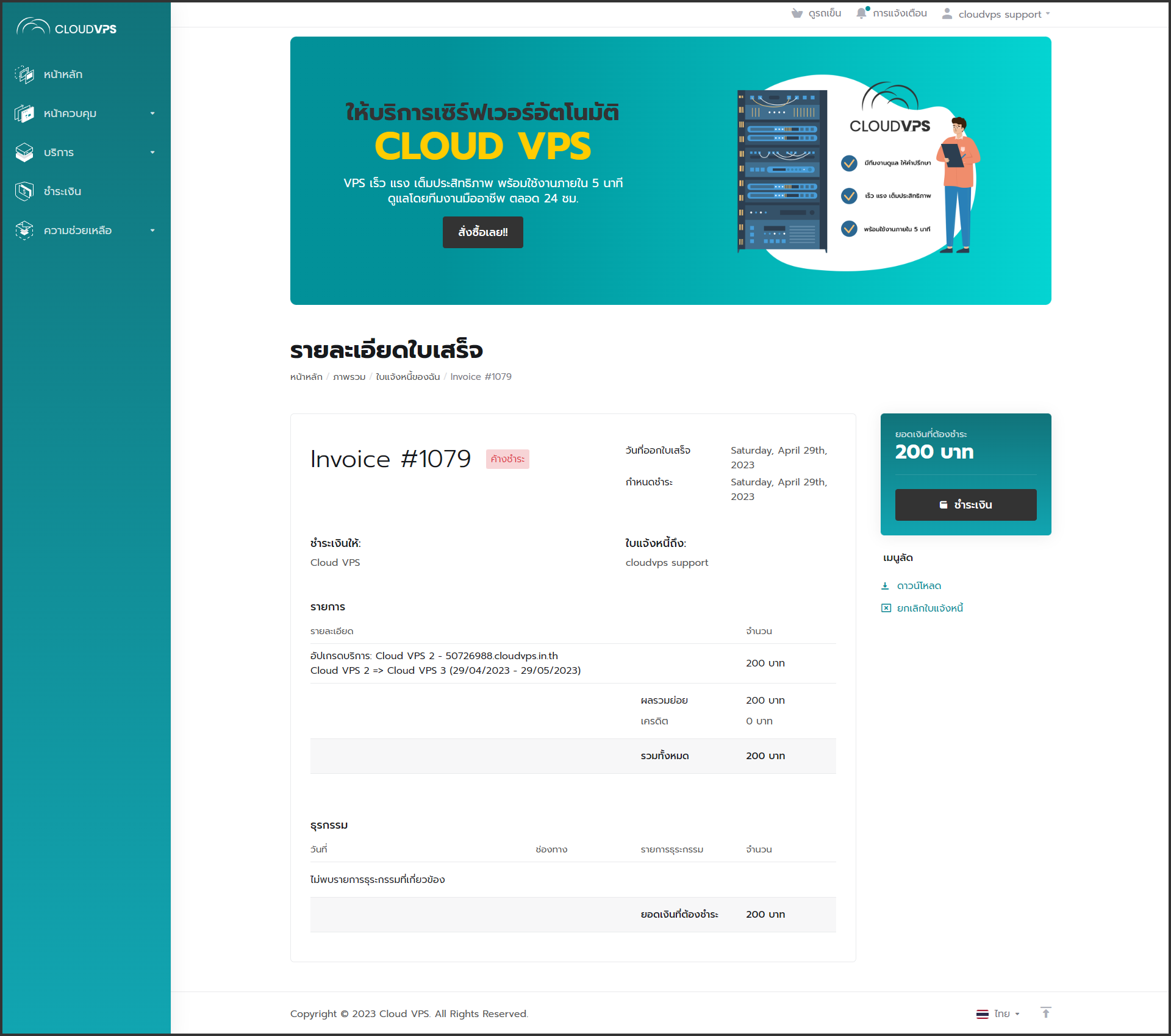
1.3 หน้ารายละเอียดใบเสร็จ
- ชื่อบริการ จำนวนเงินให้เรียบร้อย
- เมื่อตรวจสอบเรียบร้อยแล้ว คลิก " ชำระเงิน "
- เมื่อเข้าสู่หน้านี้ หากลูกค้าไม่แน่ใจในขั้นตอน
สามารถเลื่อนลงไปด้านล่างและดูใน วิธีแบบที่ 3 ซึ่งจะมีขั้นตอนอธิบายไว้อย่างละเอียดค่ะ
แบบที่ 2 ดูรายละเอียดบิลทางหน้าเว็บ
2.1 เข้าสู่ระบบได้ทางเว็บไซต์ cloudvps.in.th
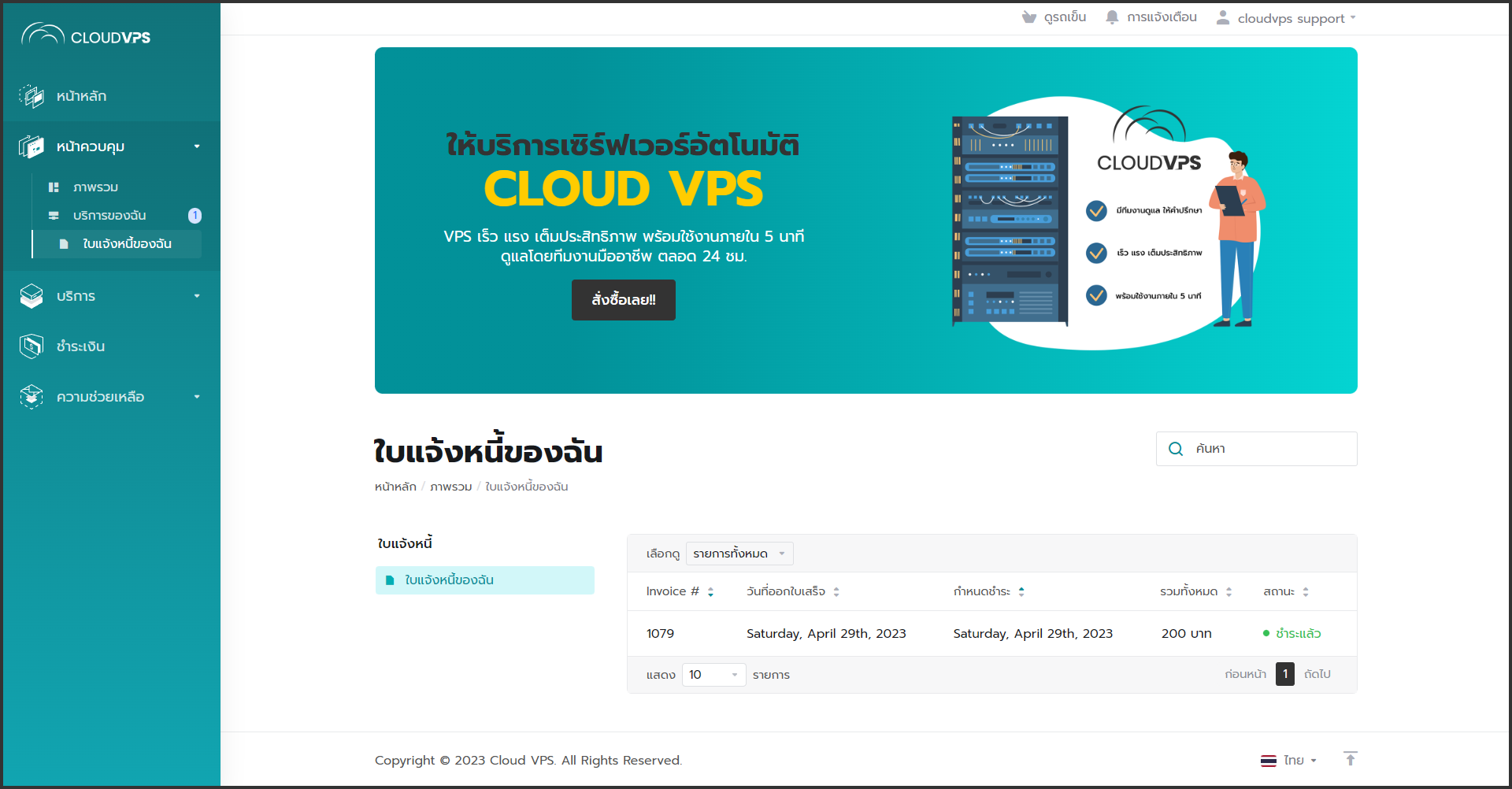
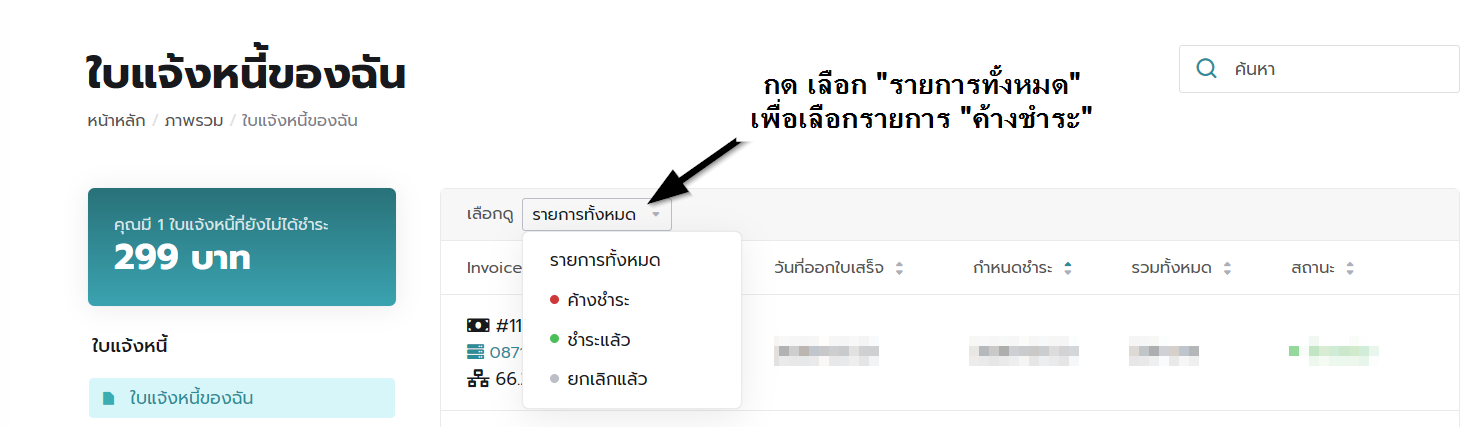
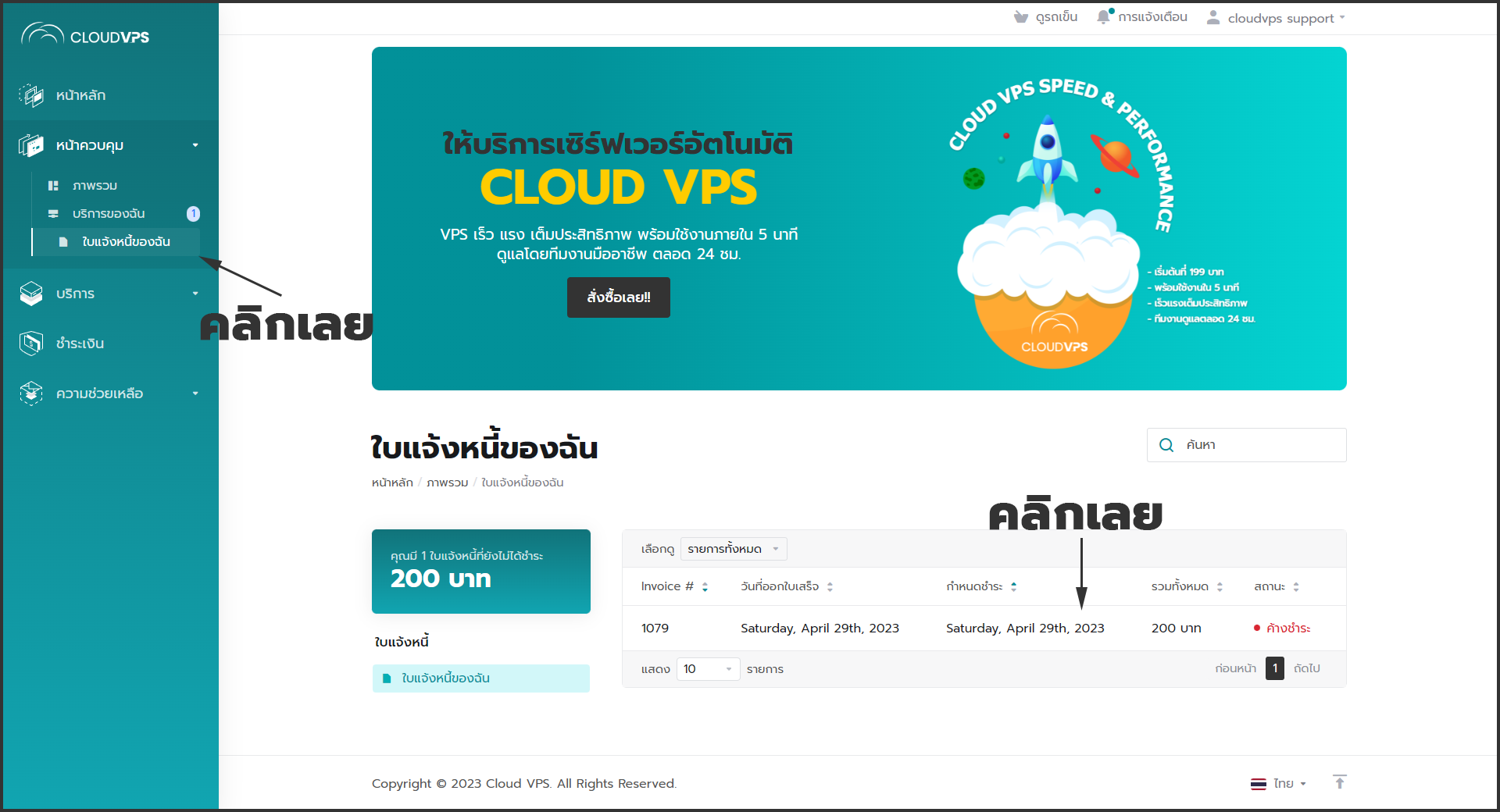
2.2 คลิกเมนู ใบแจ้งหนี้ของฉัน และเลือกใบแจ้งหนี้ของบริการที่คุณต้องการชำระเงิน
- หากยังไม่เจอใบแจ้งหนีในระบบ
1. ก่อนหมดอายุ 14 วัน
- จะมี " ใบแจ้งหนี้ " แจ้งชำระเงินไปยัง อีเมล์ลูกค้า และมีข้อความ " ค้างชำระ "
2. หากปล่อยให้ VPS หมดอายุเกิน 7วัน
- ระบบจะลบข้อมูลอัตโนมัติ หากลูกค้าต้องการใช้งานต่อสามารถทำการสั่งซื้อใหม่ได้เลย
- เมื่อเข้าสู่หน้านี้ หากลูกค้าไม่แน่ใจในขั้นตอน
สามารถเลื่อนลงไปด้านล่างและดูใน วิธีแบบที่ 3 ซึ่งจะมีขั้นตอนอธิบายไว้อย่างละเอียดค่ะ
แบบที่ 3 ดูรายละเอียดบิลทางอีเมล
3.1 เข้าอีเมลของคุณ เลือกดูกล่องจดหมาย หาอีเมลที่เขียนว่า แจ้งเตือนใบแจ้งหนี้ของคุณ

3.2 เข้าดูอีเมลและตรวจสอบรายละเอียด
- บริการ และยอดเงิน
- จากนั้นคลิกลิงค์เพื่อไปสู่หน้าใบเสร็จเพื่อชำระเงิน
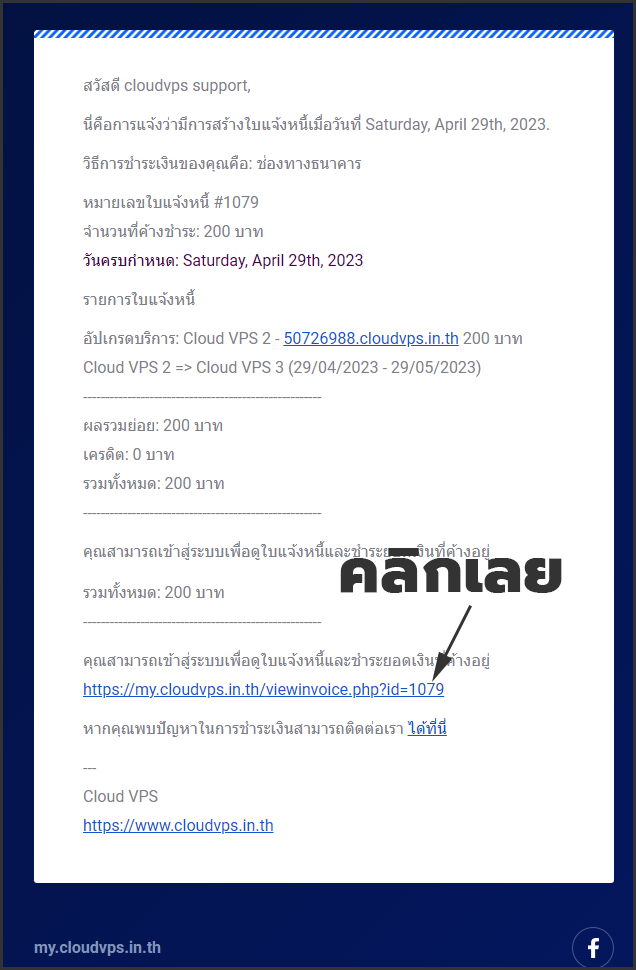
ทั้ง 2 แบบเมื่อคลิกแล้วจะเข้ามาหน้า รายละเอียดใบเสร็จ
3.3 หน้ารายละเอียดใบเสร็จ
- ชื่อบริการ จำนวนเงินให้เรียบร้อย
- เมื่อตรวจสอบเรียบร้อยแล้ว คลิก " ชำระเงิน "
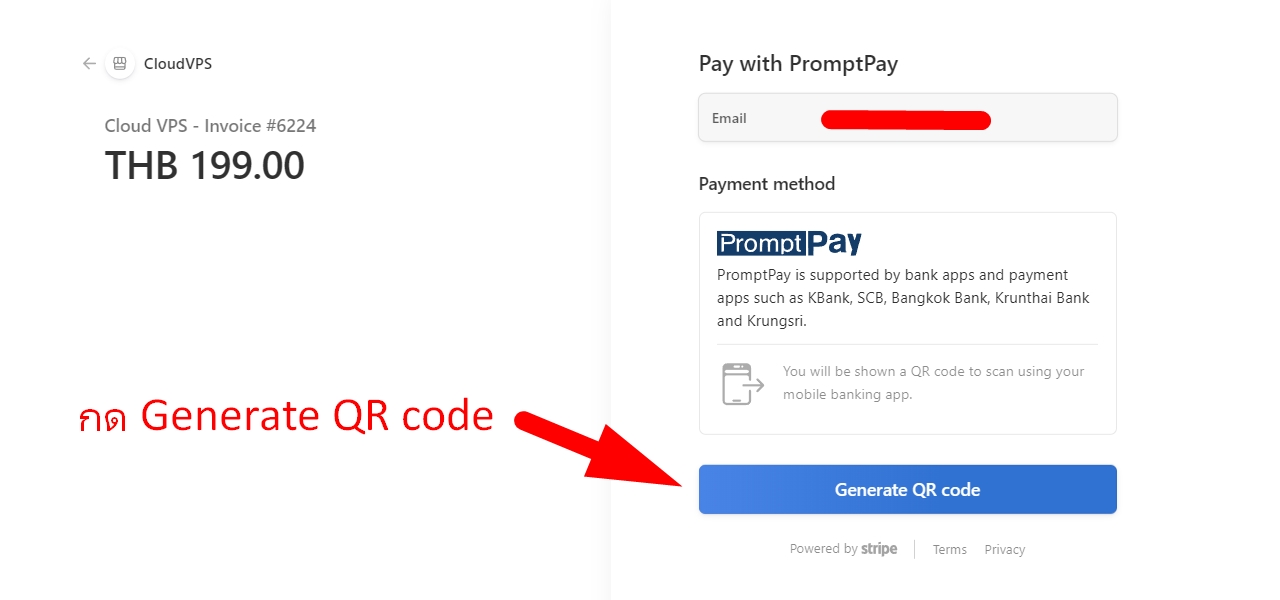
3.4 กดปุ่ม " Generate QR code "
- เมื่อกดสร้าง QR Code แล้ว กรุณาชำระเงินทันที
- เพื่อป้องกันการชำระเงินไม่สำเร็จ (เนื่องจากระบบมีเวลาจำกัด)
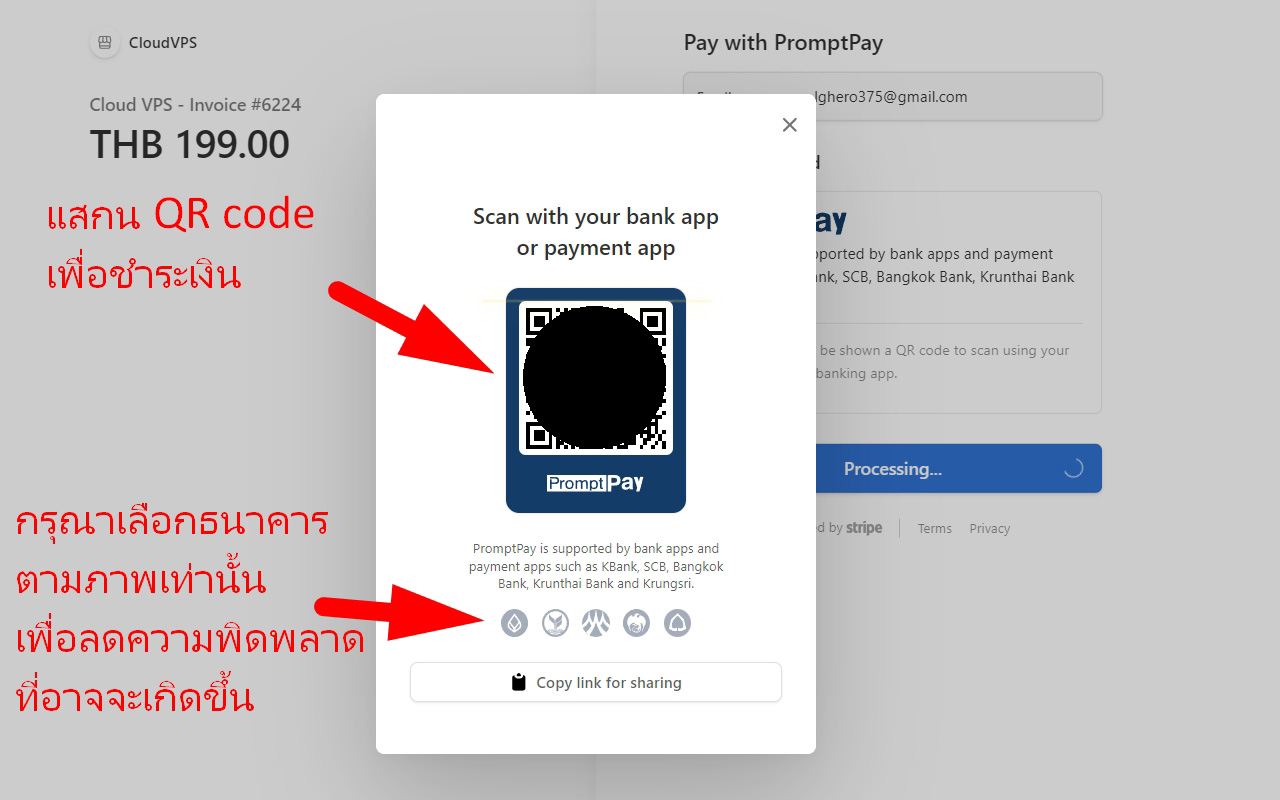
3.5 จะพบกับหน้า สแกน QR Code ขึ้นมาให้เรานำมือถือ เข้าแอปธนาคารและสแกนชำระได้เลย
- กรุณา เปิดหน้า QR Code ค้างไว้ ระหว่างทำรายการ
- เมื่อแสกนชำระเงินเสร็จแล้ว
- กรุณารอจนขึ้นข้อความ “อนุมัติการชำระเงิน”
- จากนั้นตรวจสอบการแจ้งเตือนให้แน่ใจว่า "ชำระเงินสำเร็จแล้ว"
PromptPay ได้รับการรองรับจากแอปพลิเคชันของธนาคารและแอปการชำระเงินต่างๆ เช่น
ช่องทางการชำระเงินที่เราแนะนำ
-
ธนาคารกสิกรไทย
Kasikornbank Public Company Limited (KBank) -
ธนาคารไทยพาณิชย์
The Siam Commercial Bank Public Company Limited (SCB) -
ธนาคารกรุงเทพ
Bangkok Bank Public Company Limited -
ธนาคารกรุงไทย
Krungthai Bank Public Company Limited -
ธนาคารกรุงศรีอยุธยา
Bank of Ayudhya Public Company Limited (Krungsri)
- หรือ กดที่ปุ่ม " Copy link for sharing " เพื่อแชร์ไปยังอุปกรณ์อื่น ๆ เพื่อชำระเงิน
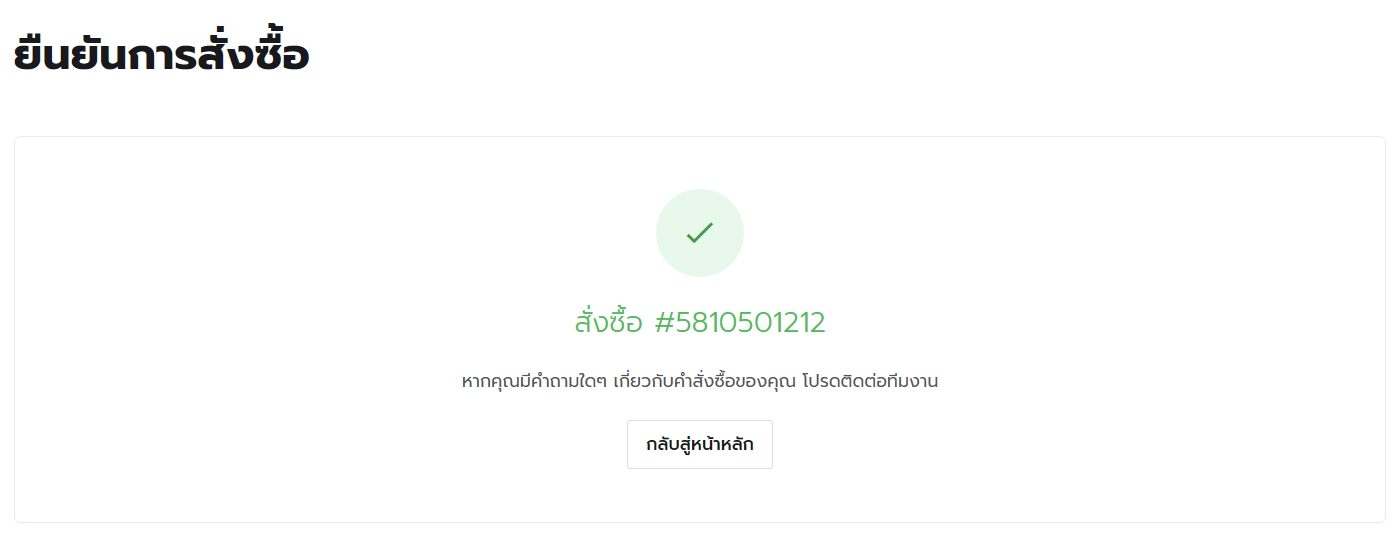
3.6 แจ้งชำระเรียบร้อย
- จะพบกับหน้า ยืนยันการสั่งซื้อ
- ระบบทำการสั่งซื้อและชำระเงินเรียบร้อย
3.7 เมื่อชำระเงินเรียบร้อยแล้วตรวจสอบอีเมลของคุณ
- จะได้รับอีเมล ยืนยันการชำระเงินตามใบแจ้งหนี้ #**** หรือคุณสามารถเข้ามาดูในหน้า ใบแจ้งหนี้ของฉัน ได้เลย
- สถานะจะเปลี่ยนเป็น ชำระแล้ว
- เป็นการต่ออายุบริการ หรืออัปเกรดบริการเรียบร้อยแล้วนั้นเอง