



เมื่อลูกค้าสั่งซื้อ Cloud VPS ในระบบปฏิบัติการ Windows Server ไม่ว่าจะเป็น Windows Server 2012R2,Windows Server 2016,Windows Server 2019
และจะเข้าใช้งานเครื่องผ่านโปรแกรม Remote Desktop Connection (RDP) จะมีวิธีการอย่างไรบ้างไปดูกัน
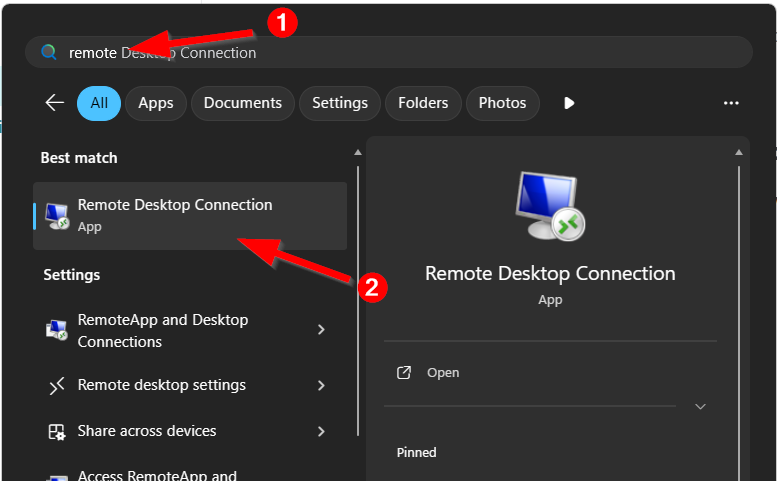
1. คลิกเข้าโปรแกรม Remote Desktop Connection (RDP)
- จากเครื่องคอมพิวเตอร์ของคุณ *เป็นโปรแกรมที่ติดมากับ windows*
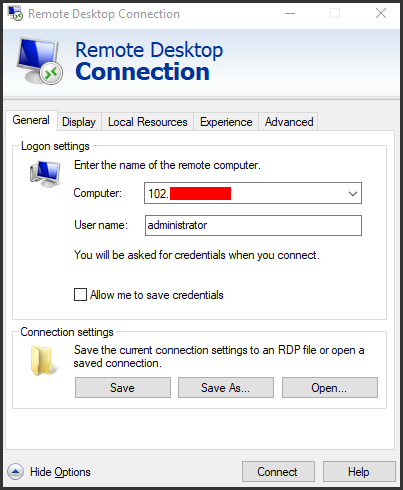
2. กรอก IP Adress และ User name
- สามารถดูได้จากอีเมล หรือดูวิธีคลิก ที่นี่
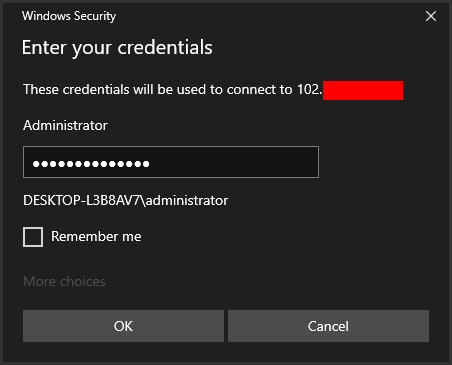
3. กรอก Password Cloud VPS ของคุณ
- สามารถดูได้จากอีเมล หรือดูวิธีคลิก ที่นี่
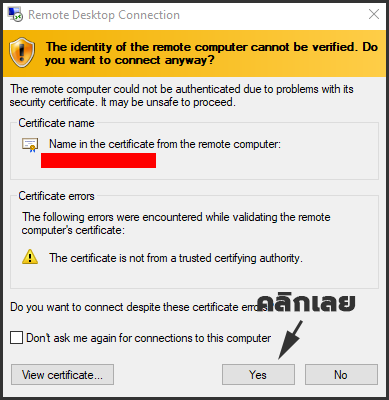
4. ยืนยันการเชื่อมต่อเข้า Remote Desktop Connection คลิก Yes
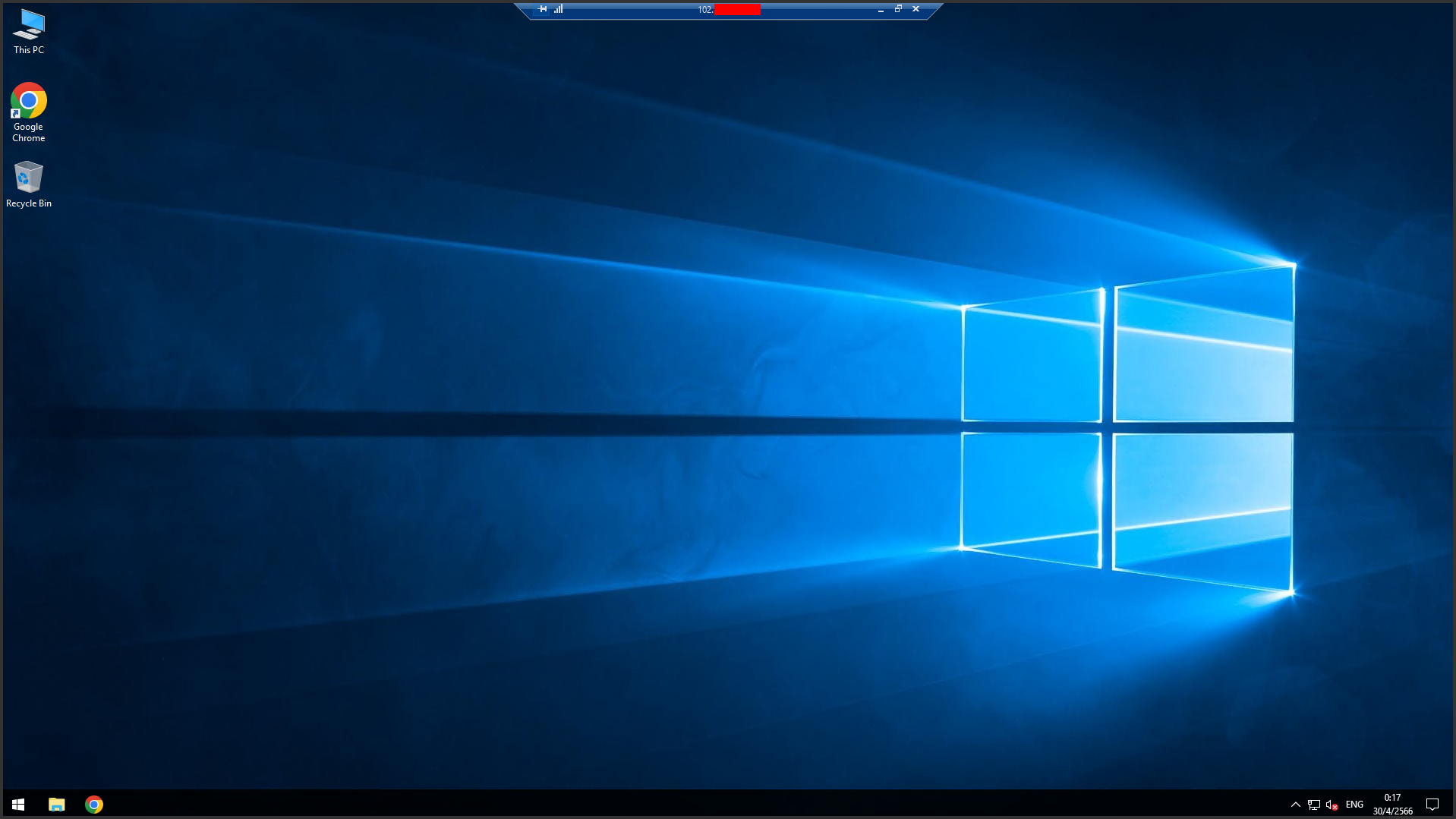
5. เข้า Remote Desktop Connection (RDP)
- มาที่เครื่อง Cloud VPS ที่คุณสั่งซื้อเรียบร้อยแล้ว สามารถใช้งานได้เลย
โปรโตคอล Remote Desktop (RDP)
1. โครงสร้างพื้นฐาน (Architecture)
-
เจ้าของเทคโนโลยี: เป็นโปรโตคอลเฉพาะ (Proprietary) ของ Microsoft
-
รูปแบบการเชื่อมต่อ: ทำงานแบบ Client-Server
-
มาตรฐานเครือข่าย: ทำงานบน TCP/IP โดยใช้ Port 3389 เป็นมาตรฐาน
-
รากฐาน: พัฒนาต่อยอดมาจากโปรโตคอลตระกูล T.120
2. ความปลอดภัยและประสิทธิภาพ (Performance & Security)
-
ความปลอดภัย: ข้อมูลที่ส่งหากันจะถูก เข้ารหัส (Encrypted) เพื่อความปลอดภัย
-
เทคนิคเพิ่มความเร็ว:
-
ใช้การ แคชภาพ (Bitmap Caching) ทั้งแบบชั่วคราวและถาวร
-
ใช้วิธีอัปเดต เฟรมบัฟเฟอร์ (Framebuffer) เฉพาะส่วนที่มีการเปลี่ยนแปลง
-
-
ผลลัพธ์: ช่วยลดการใช้แบนด์วิธ (Bandwidth) และทำให้การตอบสนองลื่นไหล
3. ฟีเจอร์และการใช้งาน (Features & UX)
-
การเชื่อมต่ออุปกรณ์: รองรับการ Redirect ทรัพยากร จากเครื่องเราไปใช้บนเซิร์ฟเวอร์ได้ เช่น เครื่องพิมพ์ (Printer) และ คลิปบอร์ด (Clipboard)
-
ประสบการณ์ใช้งาน: มุ่งเน้นให้ผู้ใช้รู้สึกเหมือนกำลังนั่งทำงานอยู่หน้าเครื่องคอมพิวเตอร์เครื่องนั้นจริงๆ (Native experience)
