


เมื่อลูกค้าสั่งซื้อ Cloud VPS ระบบปฎิบัติการ Windows Server / Linux

*วิธีนี้มักใช้ในกรณีฉุกเฉิน หรือเมื่อไม่สามารถเข้าใช้งานเครื่องผ่านโปรแกรม Remote Desktop


จะเข้าใช้งานเครื่องผ่านหน้าเว็บด้วยระบบ VNC จะมีวิธีการอย่างไรบ้างไปดูกัน

1. เข้าสู่ระบบได้ทางเว็บไซต์ cloudvps.in.th
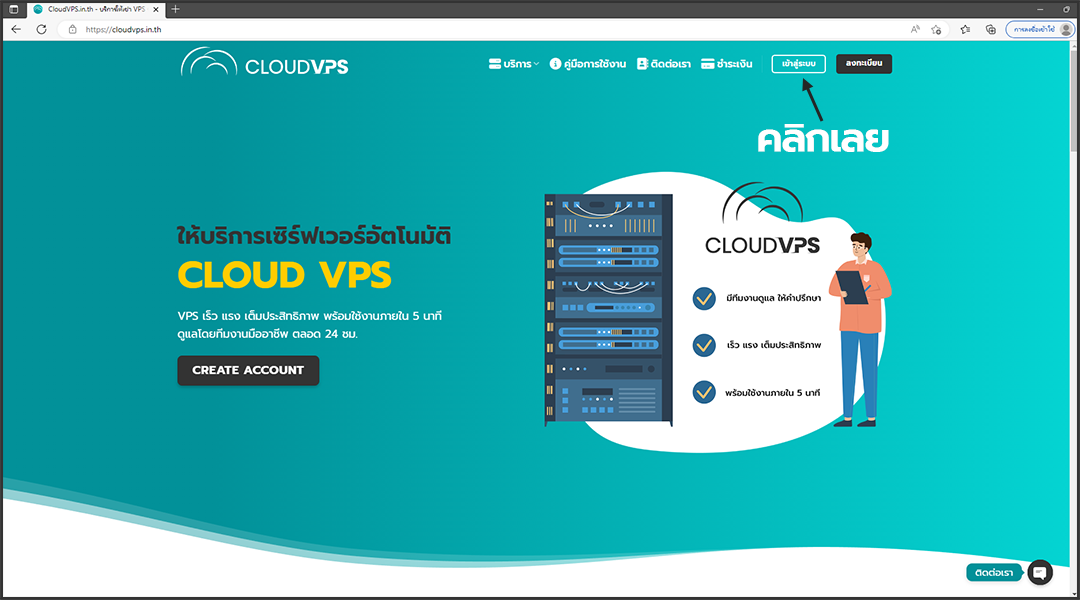

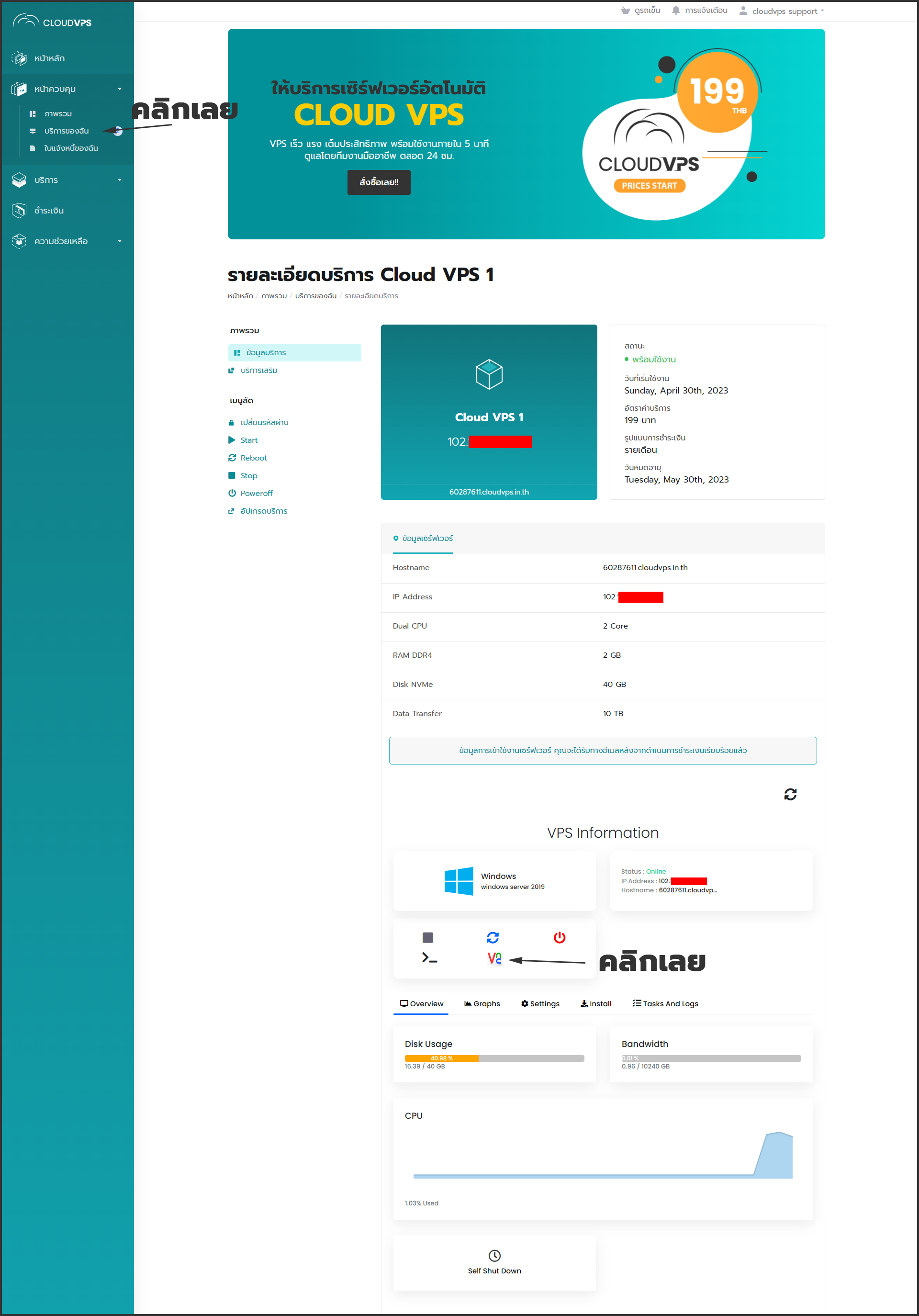
2. คลิกบริการของฉัน จากนั้นคลิกเลือกบริการที่คุณต้องการเข้าหน้าต่างจัดการ
  • เลื่อนลงมาหน้าต่างจัดการระบบ
  • คลิก VNC

3. คลิก Launch HTML 5 VNC Client
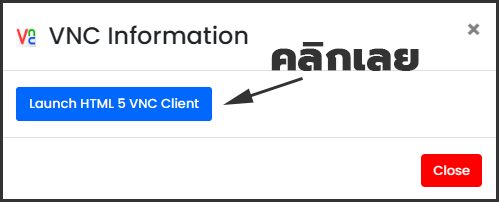

4. คลิกตัว A และ จุด 3 จุด ...
  • จะขึ้นให้กรอกรหัสผ่านดังภาพ ไม่สามารถ ctrl+c > ctrl+v ได้ ต้องพิมพ์เองเท่านั้น
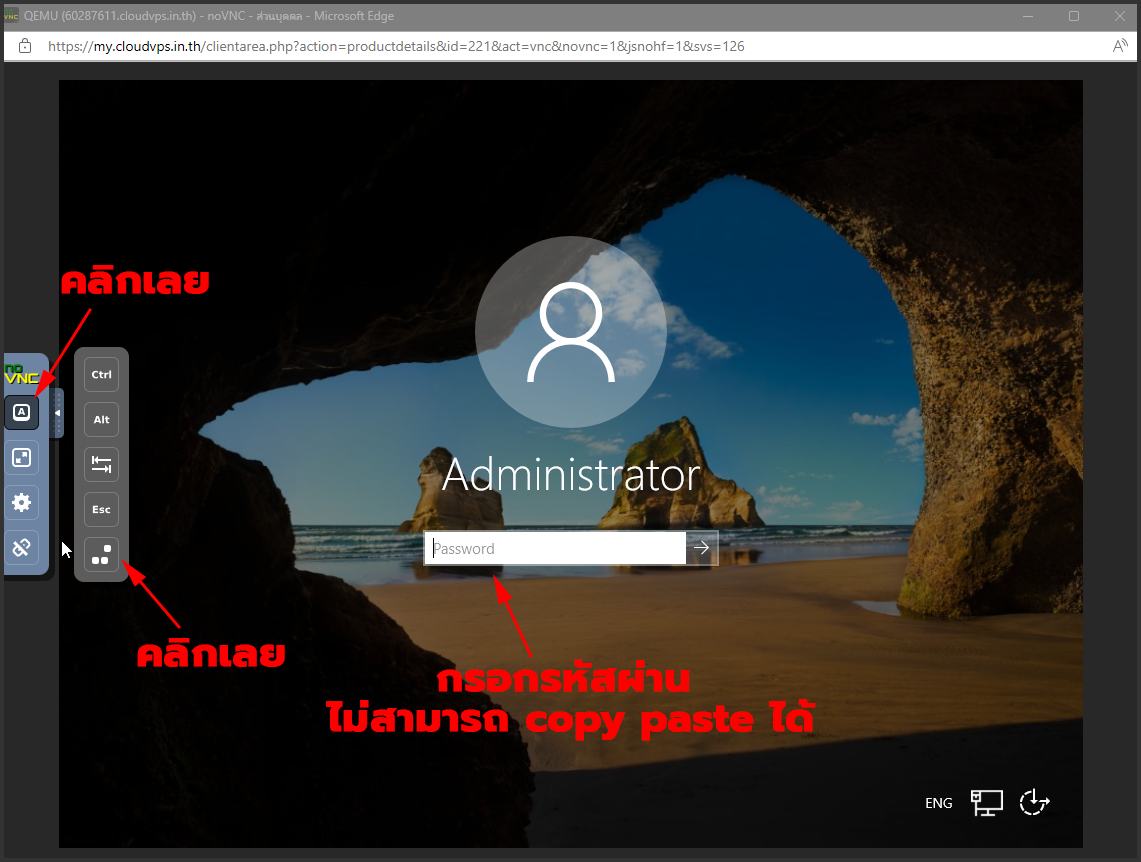


5. เข้า VNC มาที่เครื่อง Cloud VPS ที่คุณสั่งซื้อเรียบร้อยแล้ว
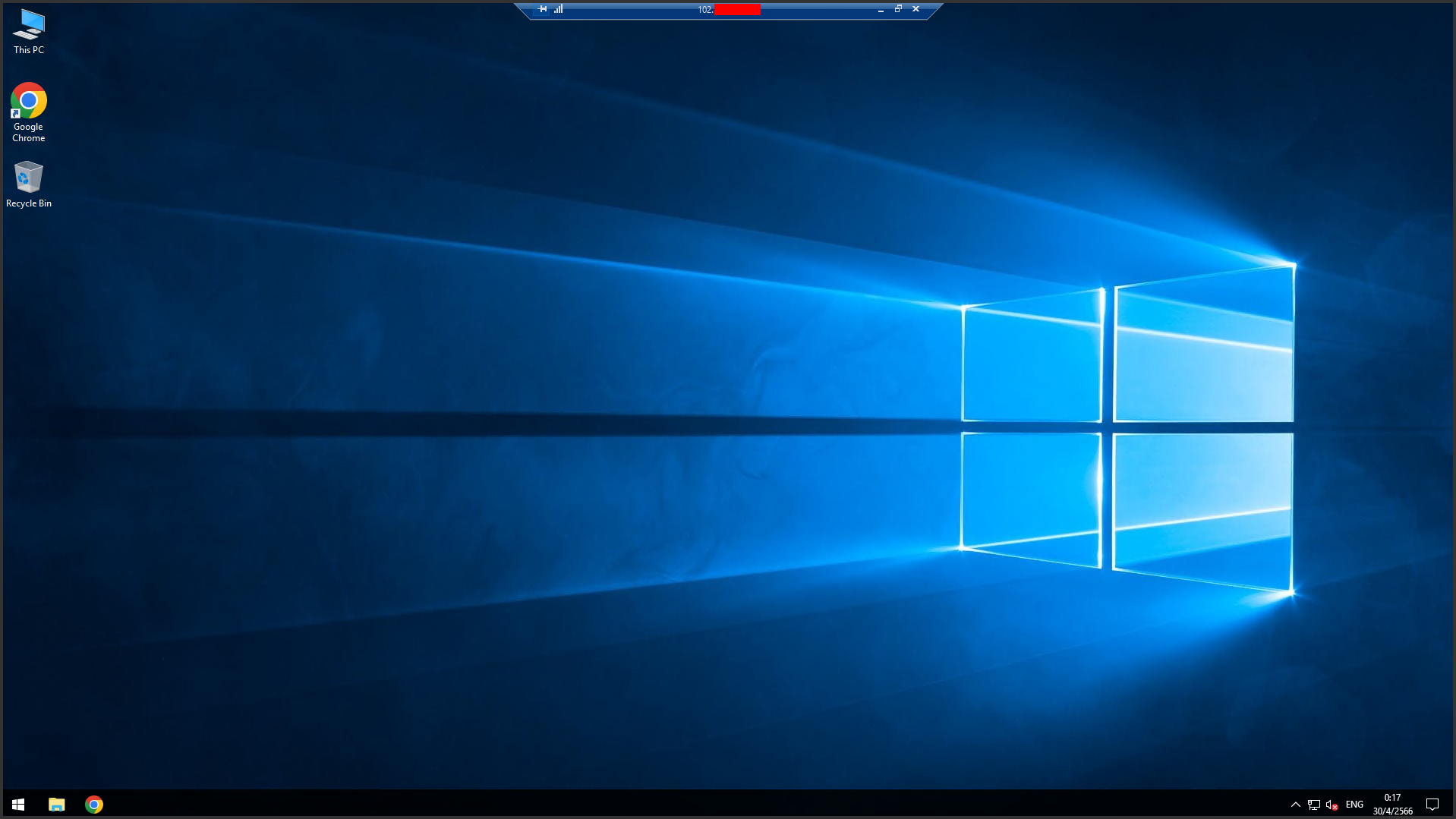
  • สามารถใช้งานได้เลย ข้อแตกต่างจาก Remote Desktop Connection
    • คือคุณจะไม่สามารถ copy สิ่งต่างๆจากข้างนอก มา paste ในเครื่อง Cloud VPS นี้ได้

  • VNC จึงเหมาะกับเวลาที่ต้องการเข้ามาตั้งค่า IP Address
    • เมื่อเวลาที่คุณไม่สามารถเข้าใช้งานเครื่องด้วย Remote Desktop Connection ได้ 
สรุปข้อมูลเกี่ยวกับ VNC และ ความแตกต่างระหว่าง RDP กับ VNC จากข้อความที่คุณให้มาได้ดังนี้ครับ


1. VNC (Virtual Network Computing) คืออะไร?

  • โปรโตคอลที่ใช้: ทำงานบน RFB (Remote Framebuffer) ที่มีความเรียบง่ายแต่ยืดหยุ่นสูง

  • หลักการทำงาน: ส่งภาพหน้าจอในรูปแบบ "พิกเซล" (Pixel-based) จากเครื่องเซิร์ฟเวอร์มาให้เราเห็น

  • การจัดการข้อมูล: มีระบบเข้ารหัสหลายแบบ (เช่น Raw, Hextile, Tight, ZRLE) เพื่อปรับความชัดและความเร็วให้เหมาะกับอินเทอร์เน็ตที่ใช้

  • จุดเด่นสำคัญ:

    • อิสระจากแพลตฟอร์ม (Cross-platform): ใช้ข้ามระบบปฏิบัติการได้ (เช่น Windows คุม Linux ได้) โดยไม่ต้องดัดแปลงระบบ

    • การทำงานร่วมกัน: รองรับการเชื่อมต่อพร้อมกันหลายคน (Multi-connection) เหมาะสำหรับช่วยกันดูหน้าจอหรือทำงานร่วมกัน


2. ความแตกต่างระหว่าง RDP vs VNC

การเลือกใช้ขึ้นอยู่กับโจทย์การใช้งาน ดังนี้ครับ:

RDP (Remote Desktop Protocol)
  • จุดเด่น: เน้นประสิทธิภาพสูง (High Performance) และมีความสามารถในการดูแลระบบลึกซึ้ง

  • ความเหมาะสม: ออกแบบมาเพื่อ Windows โดยเฉพาะ

  • กลุ่มเป้าหมาย: เหมาะกับ องค์กร (Enterprise) ที่ต้องการความปลอดภัยและการจัดการทรัพยากรที่สมบูรณ์แบบ

VNC (Virtual Network Computing)
  • จุดเด่น: เน้นความเรียบง่าย (Simplicity) และความหลากหลายในการใช้งาน

  • ความเหมาะสม: เป็นอิสระจากแพลตฟอร์ม ใช้ได้กับทุกระบบปฏิบัติการ

  • กลุ่มเป้าหมาย: เหมาะสำหรับ การศึกษา, การซัพพอร์ตทางเทคนิค (IT Support) หรือสถานการณ์ที่ต้องใช้หลายระบบปะปนกัน

บทความนี้เป็นประโยชน์หรือไม่? 1 คะแนน (1 Votes)

บทความยอดนิยม

วิธีการติดตั้ง OS บน Windows และ Linux ด้วยตัวเอง (Reinstall)

วันนี้เราจะมาแนะนำวิธีการติดตั้ง OS หรือระบบปฏิบัติการใหม่ด้วยตนเอง...

วิธีดูวันที่เริ่มใช้งานและวันหมดอายุ ผ่านหน้าจัดการ Cloud VPS

หน้าจัดการ Cloud VPS ที่คุณสามารถควบคุมบริการของคุณได้อย่างครบถ้วน...

วิธีดูสถานะเครื่อง ผ่านหน้าจัดการ Cloud VPS

หน้าจัดการ Cloud VPS ที่คุณสามารถควบคุมบริการของคุณได้อย่างครบถ้วน...

วิธีดูหน้าต่างข้อมูลเซิร์ฟเวอร์ทั้งหมด ผ่านหน้าจัดการ Cloud VPS

หน้าจัดการ Cloud VPS ที่คุณสามารถควบคุมบริการของคุณได้อย่างครบถ้วน...

วิธีสั่งปิดเครื่อง (Poweroff) ผ่านหน้าจัดการ Cloud VPS

หน้าจัดการ Cloud VPS ที่คุณสามารถควบคุมบริการของคุณได้อย่างครบถ้วน...