



มาถึงขั้นตอนการสั่งซื้อบริการของเราอย่าง Cloud VPS ระบบสั่งซื้อของเราจะเป็นระบบอัตโนมัติ สามารถสั่งซื้อได้ตลอด 24 ชม. ใช้งานได้ภายใน 5 นาที ทำอย่างไรไปดูกันเลย
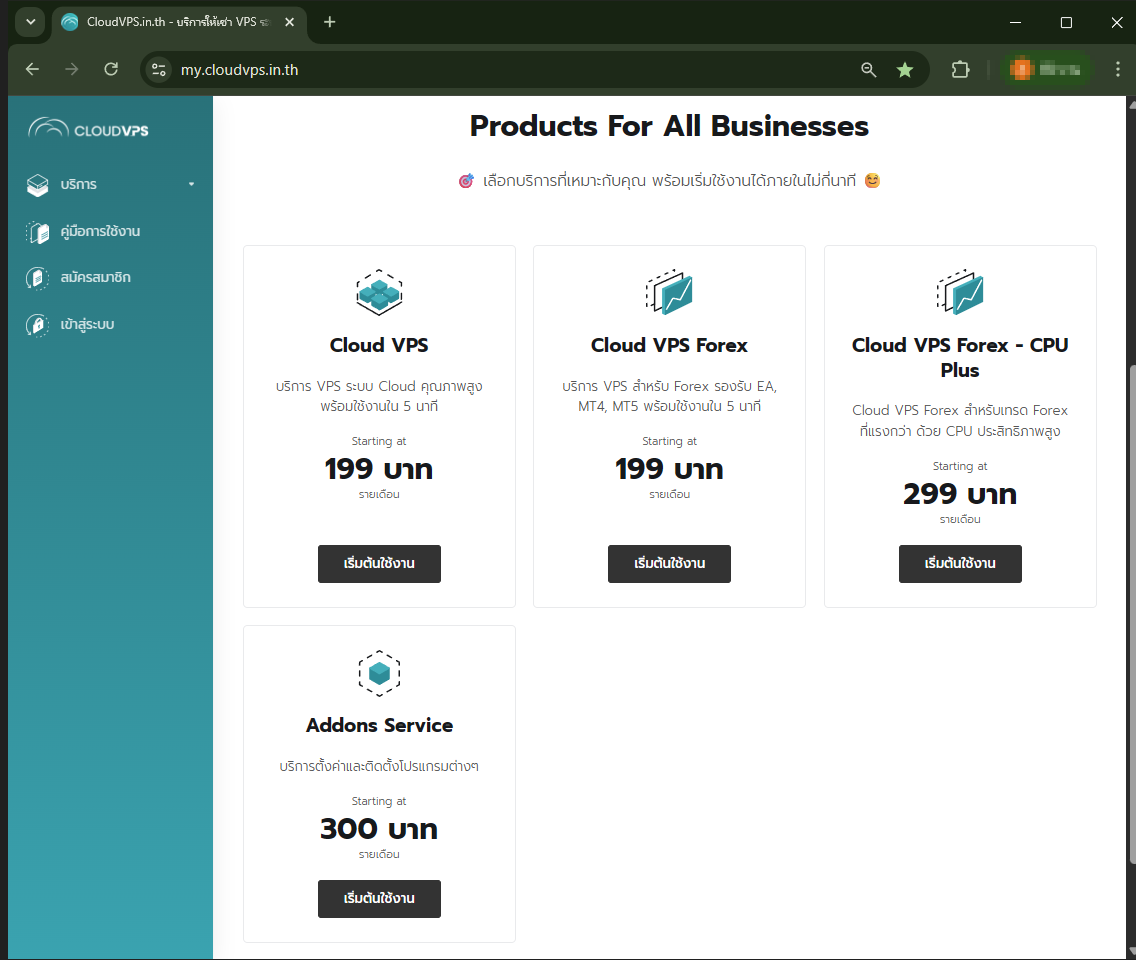
1. เข้าเว็บไซต์ my.cloudvps.in.th
- เลือกแพลน Cloud VPS ที่เราต้องการ คลิกสั่งซื้อ
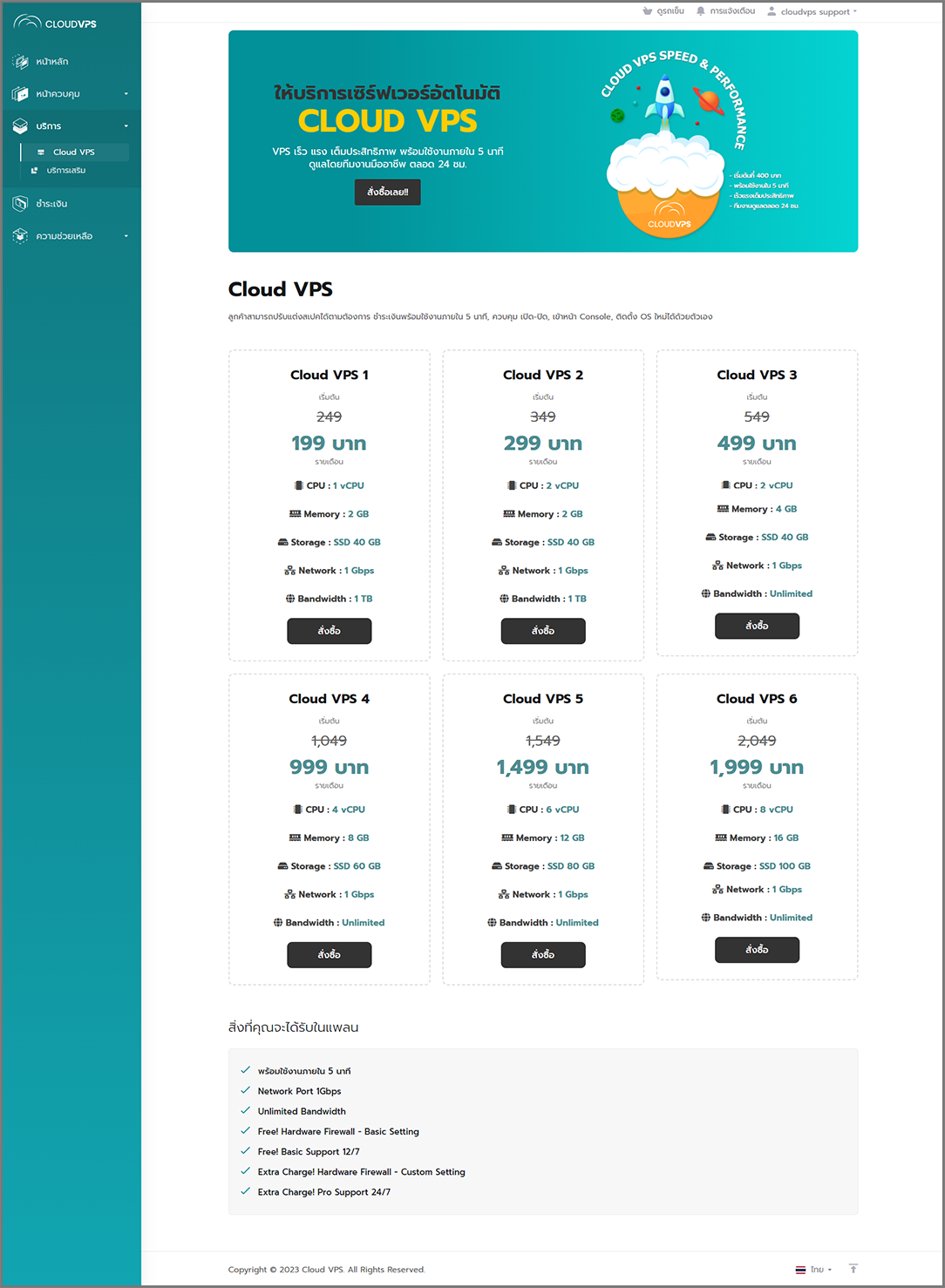
2. ตั้งค่าเซิร์ฟเวอร์
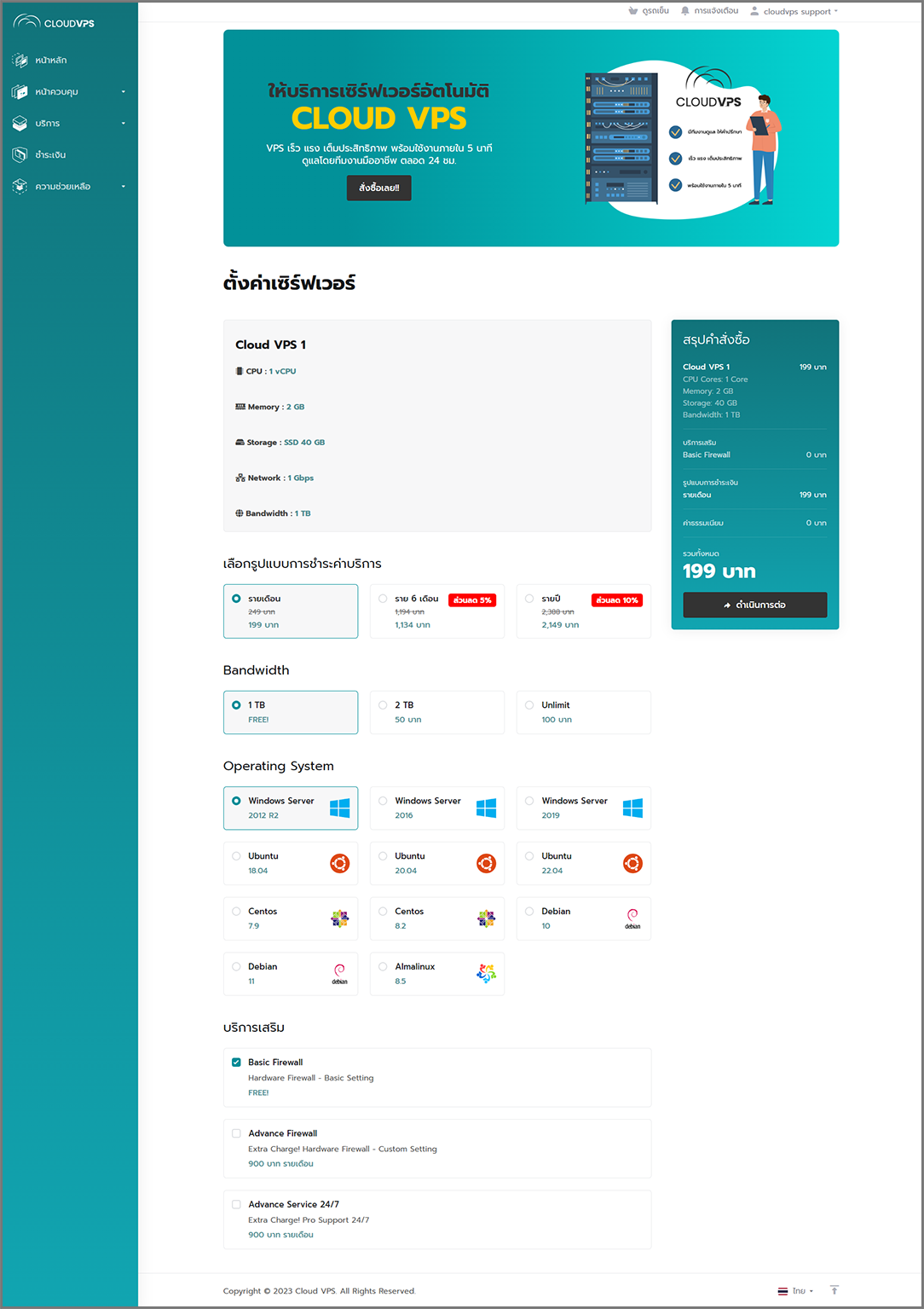
- เลือกรูปแบบการชำระเงิน (รายเดือน , ราย 6 เดือน , รายปี)
- เลือก Bandwidth ในแพคเกจ Cloud VPS 1 , Cloud VPS 2
- เลือกระบบปฏิบัติการ Operating System (OS)
- เลือกบริการเสริม (ถ้าต้องการ)
ตั้งค่าเรียบร้อยแล้ว ระบบจะคำนวนราคาตามสเปคที่คุณเลือก คลิกดำเนินการต่อ
3. ตรวจสอบบริการที่เราสั่งซื้ออีกครั้ง
- หากคุณมีโค้ดส่วนลด สามารถนำมากรอกในหน้านี้ได้
- หัวข้อรายละเอียดการเรียกเก็บเงิน หากคุณสมัครสมาชิกกับทางเราแล้วสามารถเข้าสู่ระบบได้ที่นี่ หากยังไม่ได้สมัครสมาชิก สามารถเลือกหัวข้อสมัครสมาชิกใหม่ได้เลย
เรียบร้อยแล้วคลิกยืนยันการสั่งซื้อ
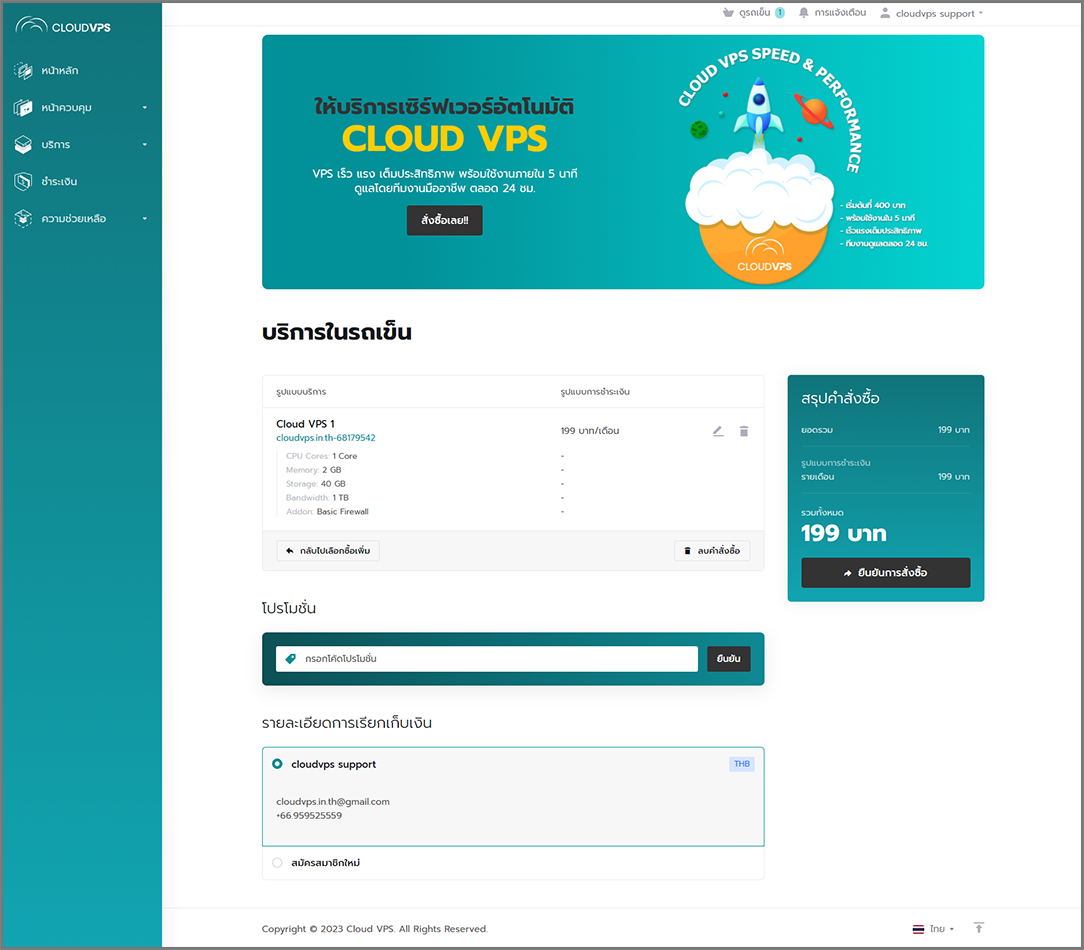
4. คุณสามารถตรวจสอบยอดรายการที่คุณสั่งซื้อในรถเข็นก่อนที่จะชำระเงิน
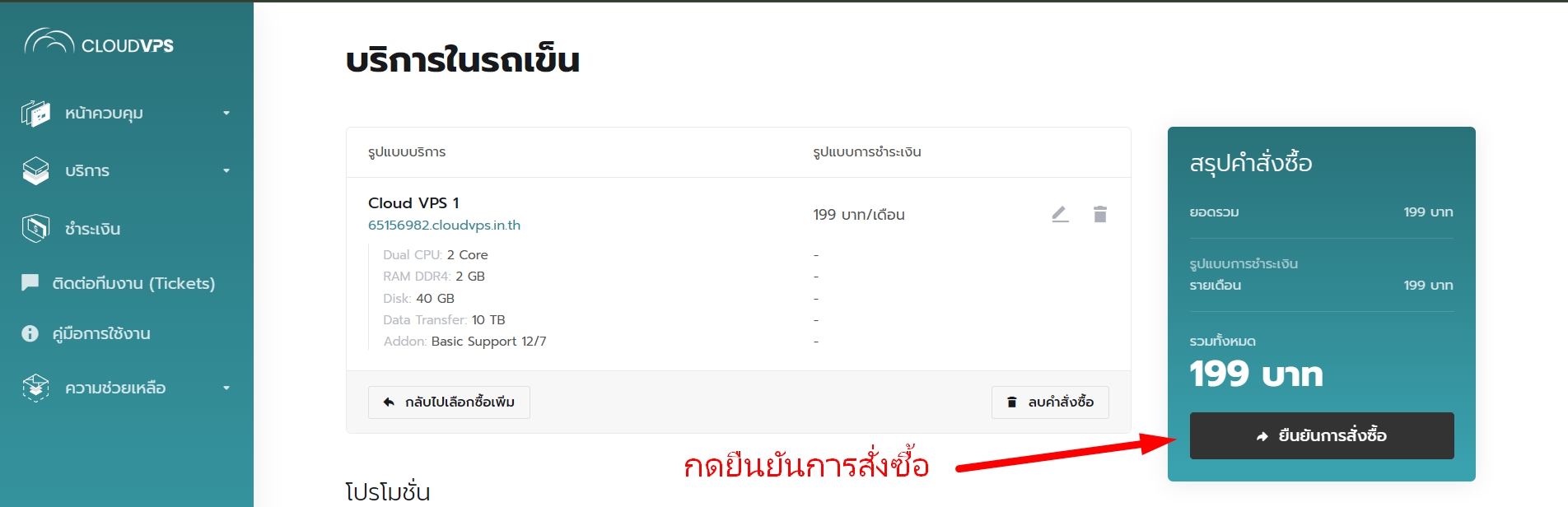
- หากคุณตรวจสอบครบถ้วนแล้ว
- กด " ยืนยันการสั่งซื้อ "
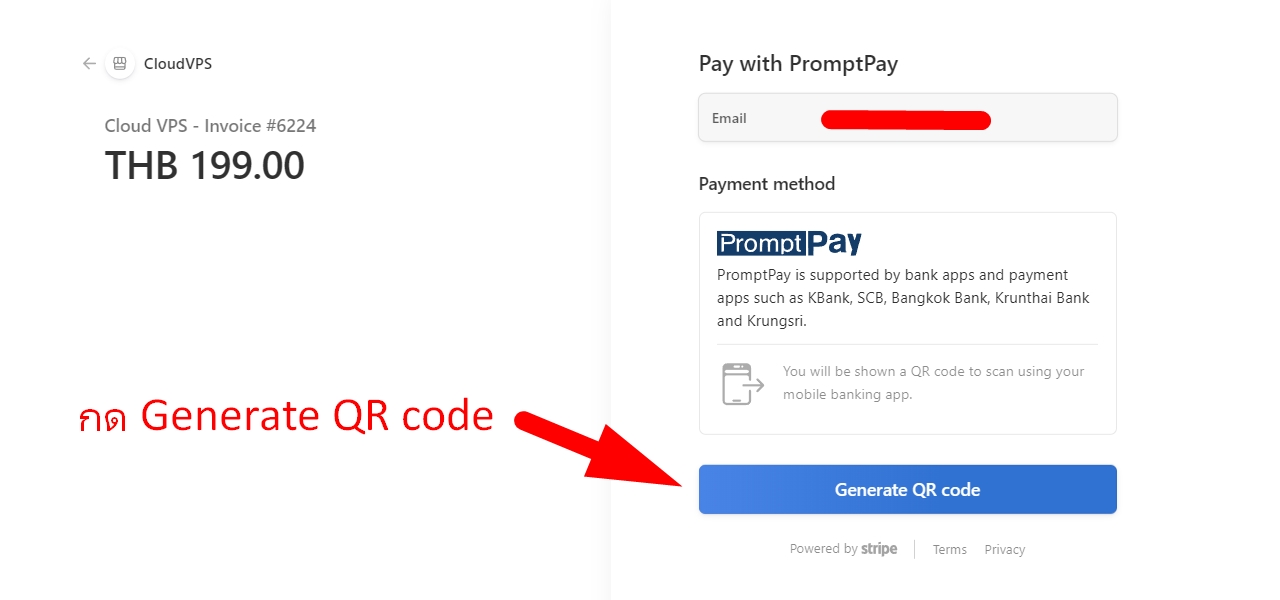
5. กดปุ่ม " Generate QR code "
- เพื่อให้ระบบสร้าง QR Code สำหรับการชำเงินในขั้นตอนถัดไป
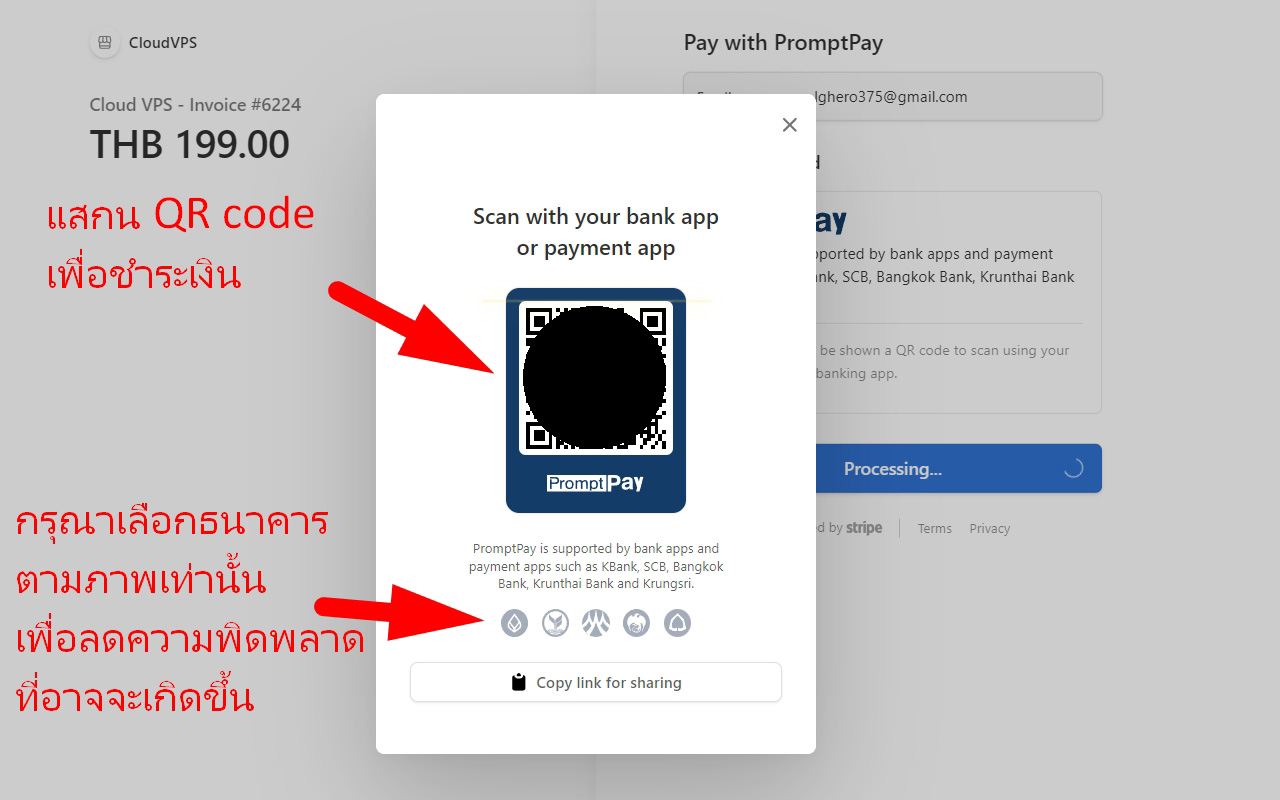
5.1 จะพบกับหน้า สแกน QR Code ขึ้นมาให้เรานำมือถือ เข้าแอปธนาคารและสแกนชำระได้เลย
- PromptPay ได้รับการรองรับจากแอปพลิเคชันของธนาคารและแอปการชำระเงินต่างๆ เช่น
ช่องทางการชำระเงินที่เราแนะนำ
-
ธนาคารกสิกรไทย
Kasikornbank Public Company Limited (KBank) -
ธนาคารไทยพาณิชย์
The Siam Commercial Bank Public Company Limited (SCB) -
ธนาคารกรุงเทพ
Bangkok Bank Public Company Limited -
ธนาคารกรุงไทย
Krungthai Bank Public Company Limited -
ธนาคารกรุงศรีอยุธยา
Bank of Ayudhya Public Company Limited (Krungsri)
- หรือ กดที่ปุ่ม " Copy link for sharing " เพื่อแชร์ไปยังอุปกรณ์อื่น ๆ เพื่อชำระเงิน
6. แจ้งชำระเรียบร้อย
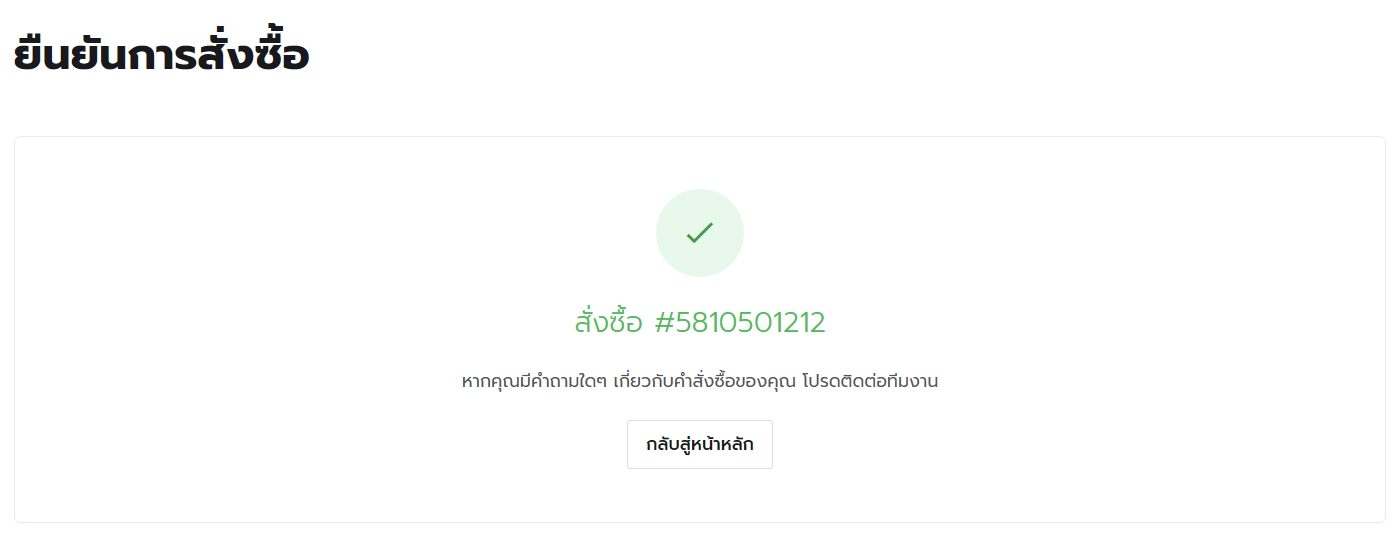
- จะพบกับหน้า ยืนยันการสั่งซื้อ
- ระบบทำการสั่งซื้อและชำระเงินเรียบร้อย
- เนื่องจากระบบของเราเป็นระบบอัตโนมัติ หลังจากชำระเงินเรียบร้อยแล้ว
ระบบจะดำเนินการสร้าง VPS พร้อมติดตั้ง OS และโปรแกรมพื้นฐานให้อัตโนมัติค่ะ
ขั้นตอนนี้จะใช้เวลาประมาณ 5–10 นาที และสามารถเริ่มใช้งานได้ทันทีค่ะ - ระบบจะส่งข้อมูลเข้าใช้งานทางอีเมล
หรือสามารถตรวจสอบวิธีเข้าใช้งานได้ที่
- วิธีตรวจสอบ Username/Password ของ Cloud VPS ผ่านอีเมล
https://my.cloudvps.in.th/knowledgebase/13 - วิธีตรวจสอบ Username/Password ของ Cloud VPS ผ่านหน้าเว็บจัดการ
https://my.cloudvps.in.th/knowledgebase/39
- หากคุณพบปัญหาในการชำระเงินสามารถติดต่อเราได้ที่:
https://cloudvps.in.th/contact
