




หน้าจัดการ Cloud VPS ที่คุณสามารถควบคุมบริการของคุณได้อย่างครบถ้วน ทำให้คุณใช้งานบริการของเราได้อย่างสะดวก แก้ไขปัญหาได้รวดเร็ว ตลอด 24 ชั่วโมง

วันนี้เราจะมาสอนวิธีการ สั่งรีบูทเครื่องหรือรีสตาร์ท (Reboot/Restart) ผ่านหน้าจัดการ Cloud VPS แบบง่ายๆ ทำได้อย่างไรไปดู


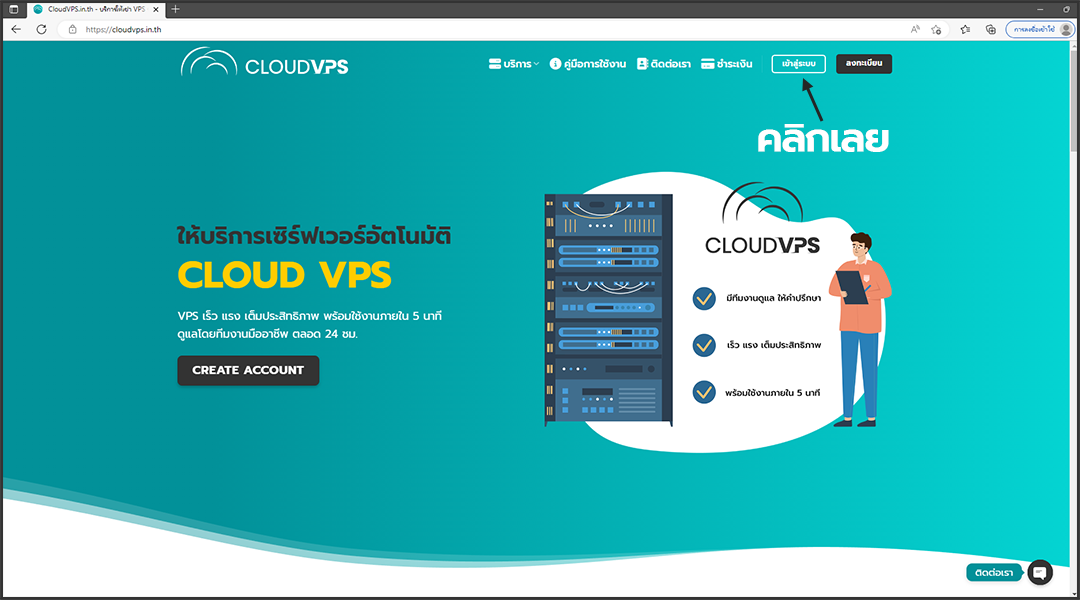
1. เข้าสู่ระบบได้ทางเว็บไซต์ cloudvps.in.th
 

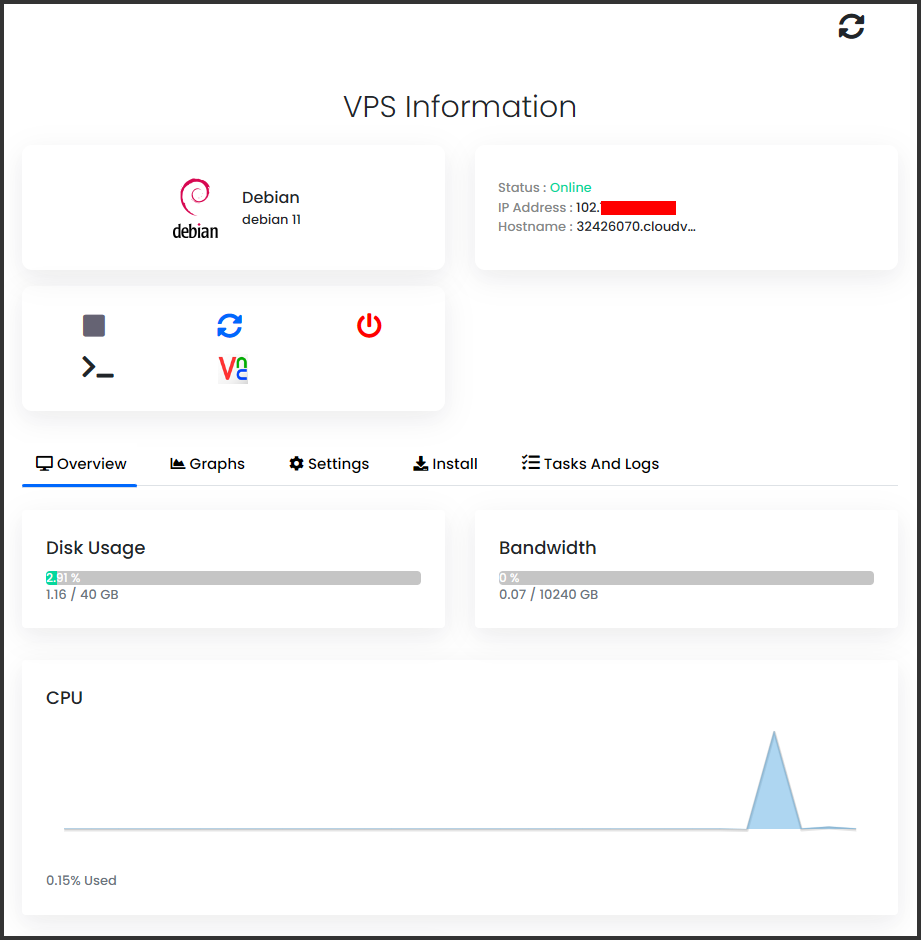
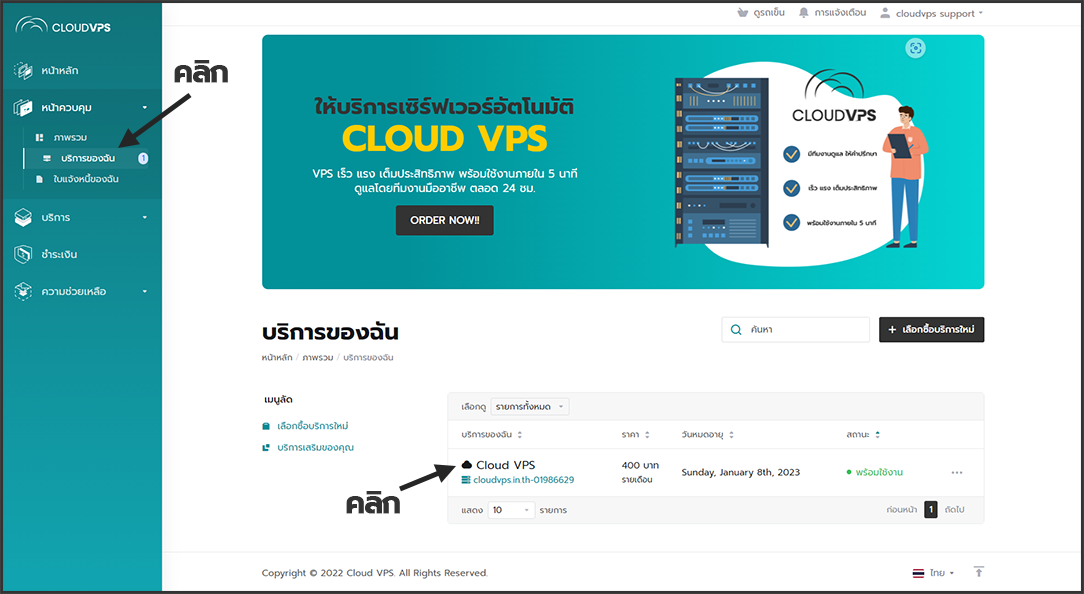
2. คลิกบริการของฉัน
  • จากนั้นคลิกเลือกบริการที่คุณต้องการเข้าหน้าต่างจัดการ 
 

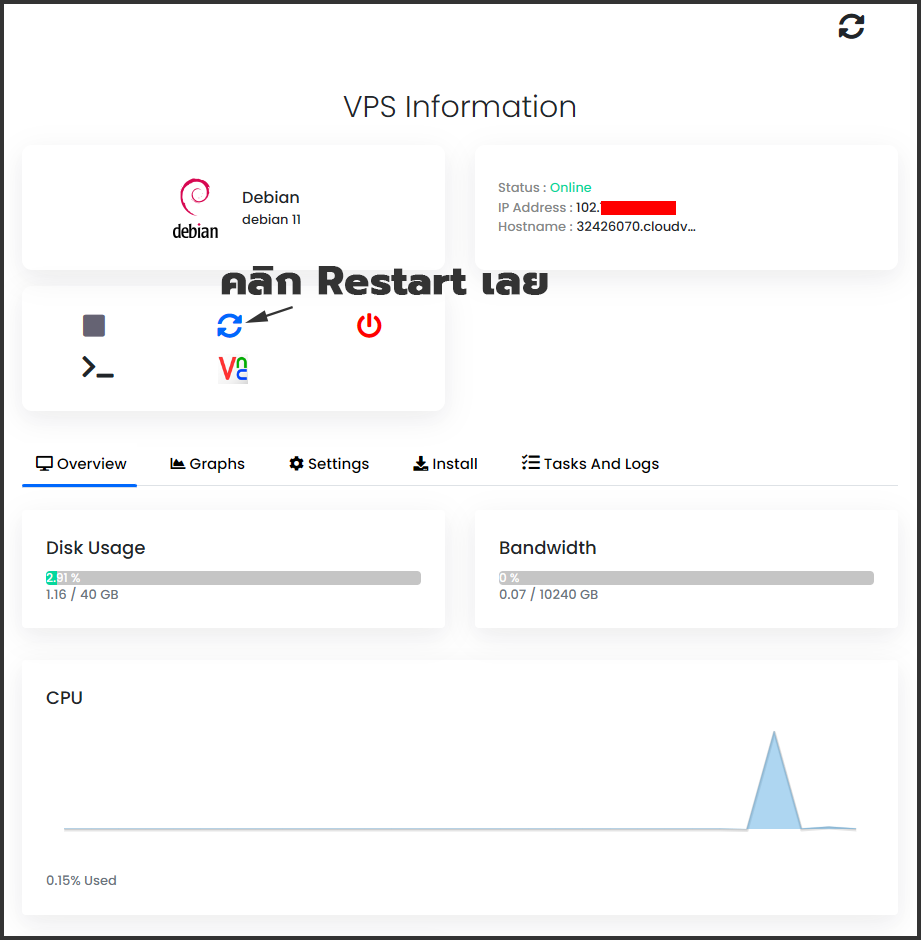
3. หากเครื่องมีอาการช้าๆหน่วงๆ หรือค้าง remote ไม่ได้
  • ราสามารถแก้ไขได้โดยสั่งรีบูทเครื่องหรือรีสตาร์ท (Reboot/Restart) ได้เลย
 

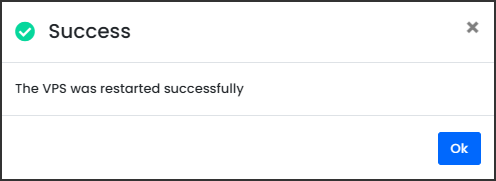
4. รอขึ้น The VPS was restarted successfully
  • แสดงว่ากดรีสตาร์ทเครื่องเรียบร้อยแล้ว


5. รอสักครู่เครื่องก็จะปิดและเปิดใหม่
  • พร้อมให้คุณได้เข้าใช้งานแล้ว

บทความนี้เป็นประโยชน์หรือไม่? 3 คะแนน (3 Votes)

บทความยอดนิยม

วิธีการติดตั้ง OS บน Windows และ Linux ด้วยตัวเอง (Reinstall)

วันนี้เราจะมาแนะนำวิธีการติดตั้ง OS หรือระบบปฏิบัติการใหม่ด้วยตนเอง...

วิธีดูสถานะเครื่อง ผ่านหน้าจัดการ Cloud VPS

หน้าจัดการ Cloud VPS ที่คุณสามารถควบคุมบริการของคุณได้อย่างครบถ้วน...

วิธีดูหน้าต่างข้อมูลเซิร์ฟเวอร์ทั้งหมด ผ่านหน้าจัดการ Cloud VPS

หน้าจัดการ Cloud VPS ที่คุณสามารถควบคุมบริการของคุณได้อย่างครบถ้วน...

วิธีสั่งปิดเครื่อง (Poweroff) ผ่านหน้าจัดการ Cloud VPS

หน้าจัดการ Cloud VPS ที่คุณสามารถควบคุมบริการของคุณได้อย่างครบถ้วน...

วิธีสั่งหยุดการทำงาน (Stop) ผ่านหน้าจัดการ Cloud VPS

หน้าจัดการ Cloud VPS ที่คุณสามารถควบคุมบริการของคุณได้อย่างครบถ้วน...