


โดยปกติแล้วหลังจากที่ลูกค้าสั่ง Cloud VPS จากเราแล้วนั้นควรเปลี่ยนรหัสเข้าใช้งานเครื่องในครั้งแรกที่คุณเข้า เพื่อความเป็นส่วนตัวของลูกค้า
- หลังจากสั่งซื้อ Cloud VPS จากทางเราและชำระเงินเรียบร้อยจะได้รับ อีเมลข้อมูลของเครื่องเพื่อเข้าใช้งานดังภาพ
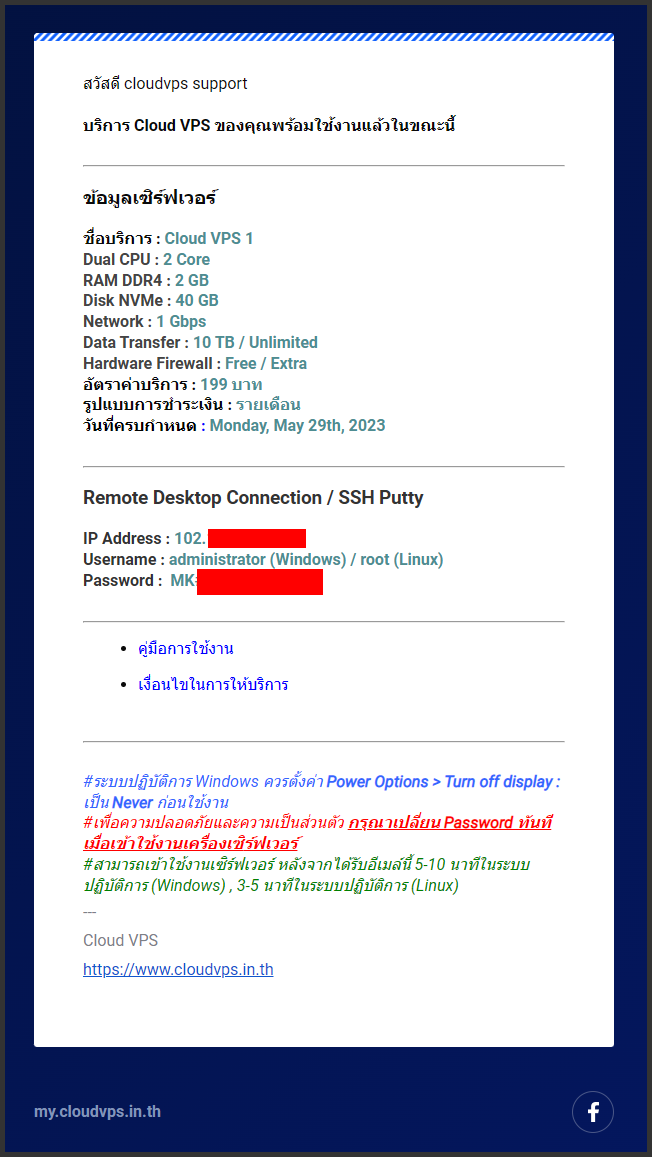
ขั้นตอนการเปลี่ยนรหัสผ่านจากหน้าเว็บไซต์ของเราด้วยหน้าจัดการ VPS
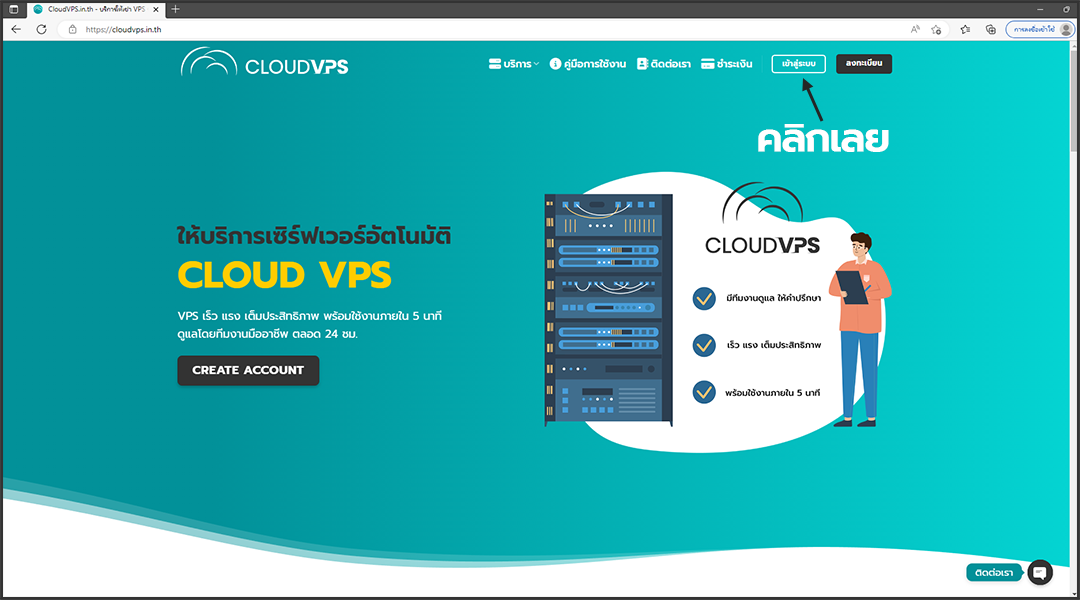
1. เข้าสู่ระบบ cloudvps.in.th ดังภาพ
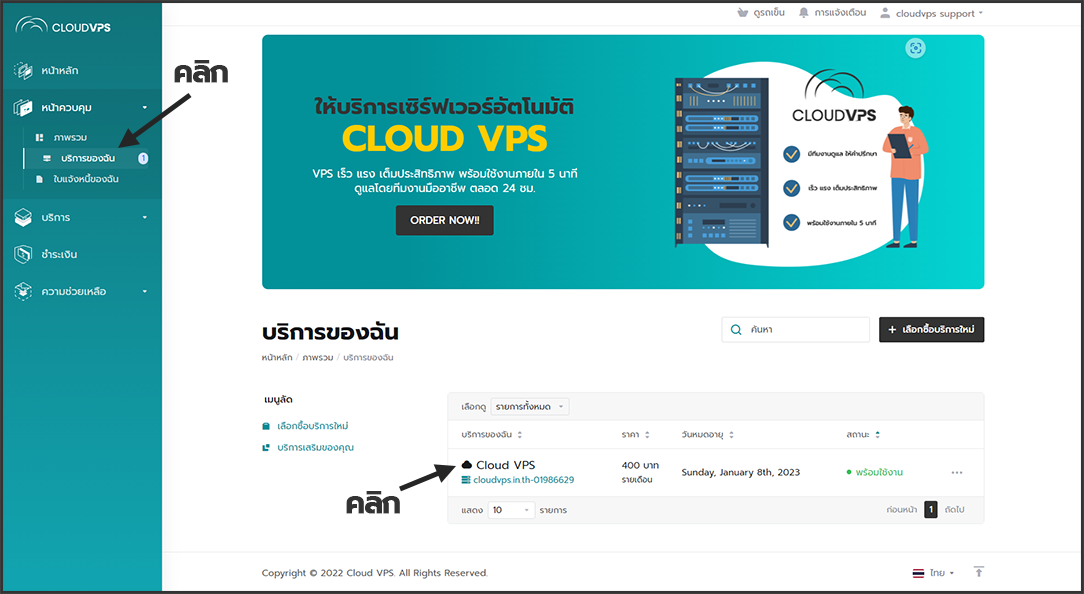
2. เลือก บริการของฉัน และเข้าบริการที่คุณต้องการเปลี่ยนรหัสผ่าน
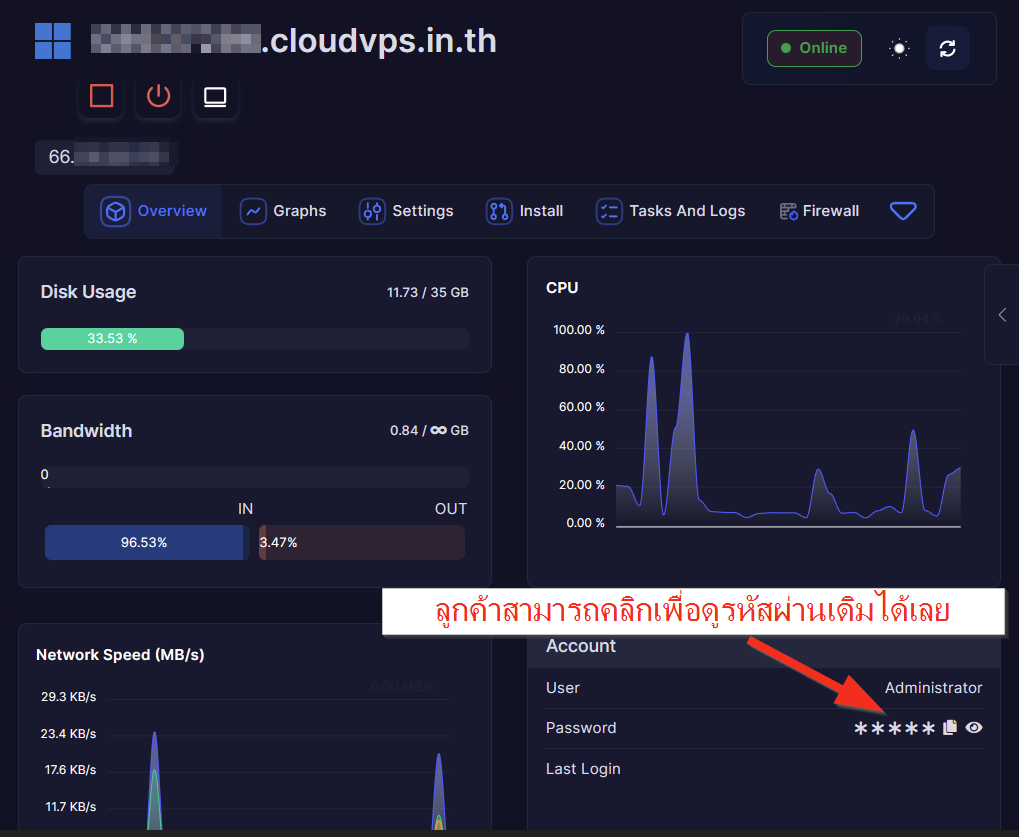
3. วิธีดูระหัสผ่าน ของ VPS ก่อนจะทำการรีเซ็ต
- สามารถคลืกที่รูปดวงตาเพื่อ เปิดดูรหัสผ่านที่ตั้งค่าเอาไว้
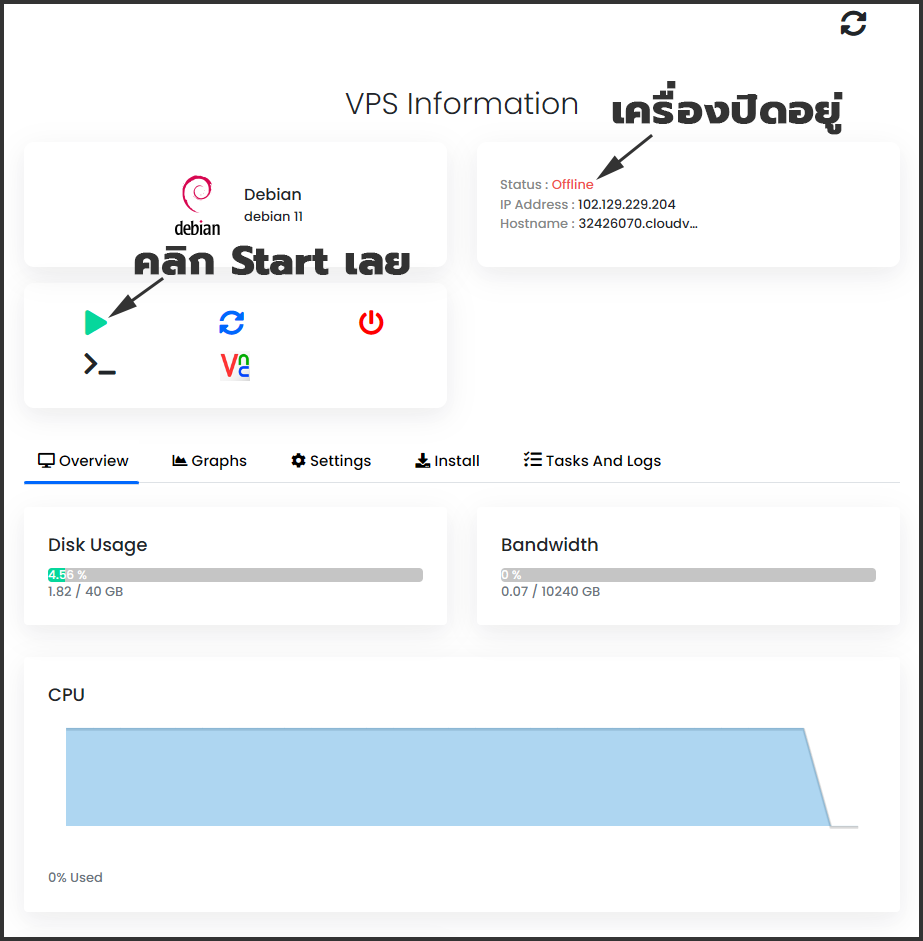
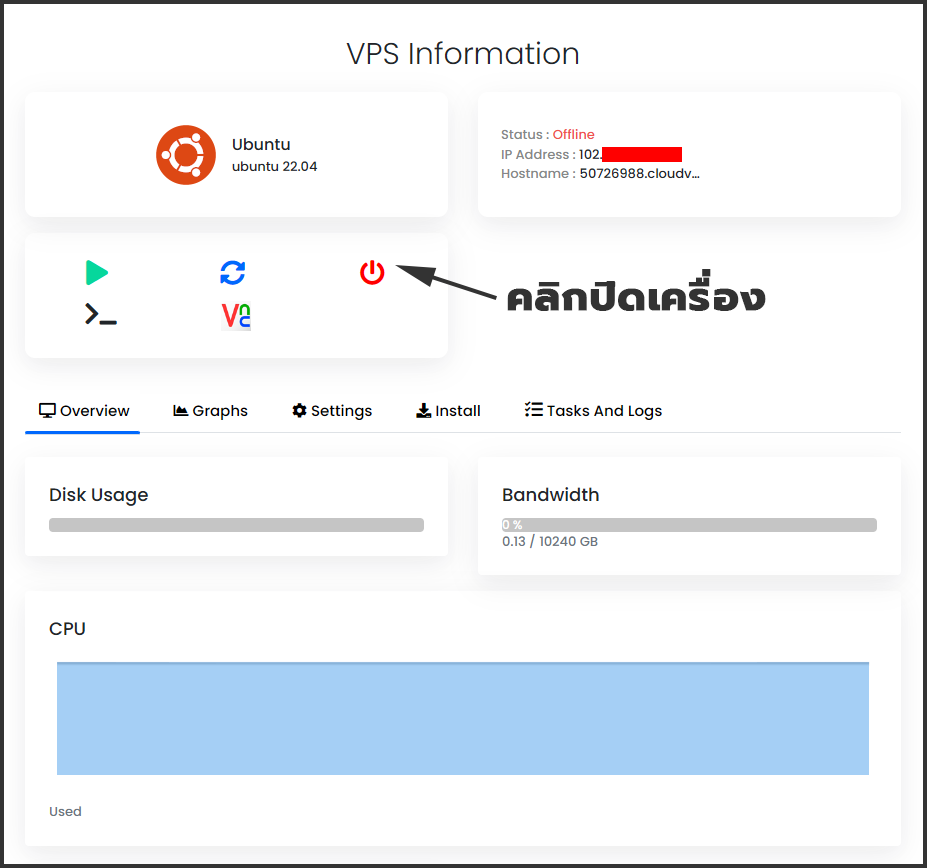
4. เลื่อนลงมาหน้าต่างจัดการ กดปิดเครื่อง ก่อนเปลี่ยนรหัสผ่านทุกครั้ง
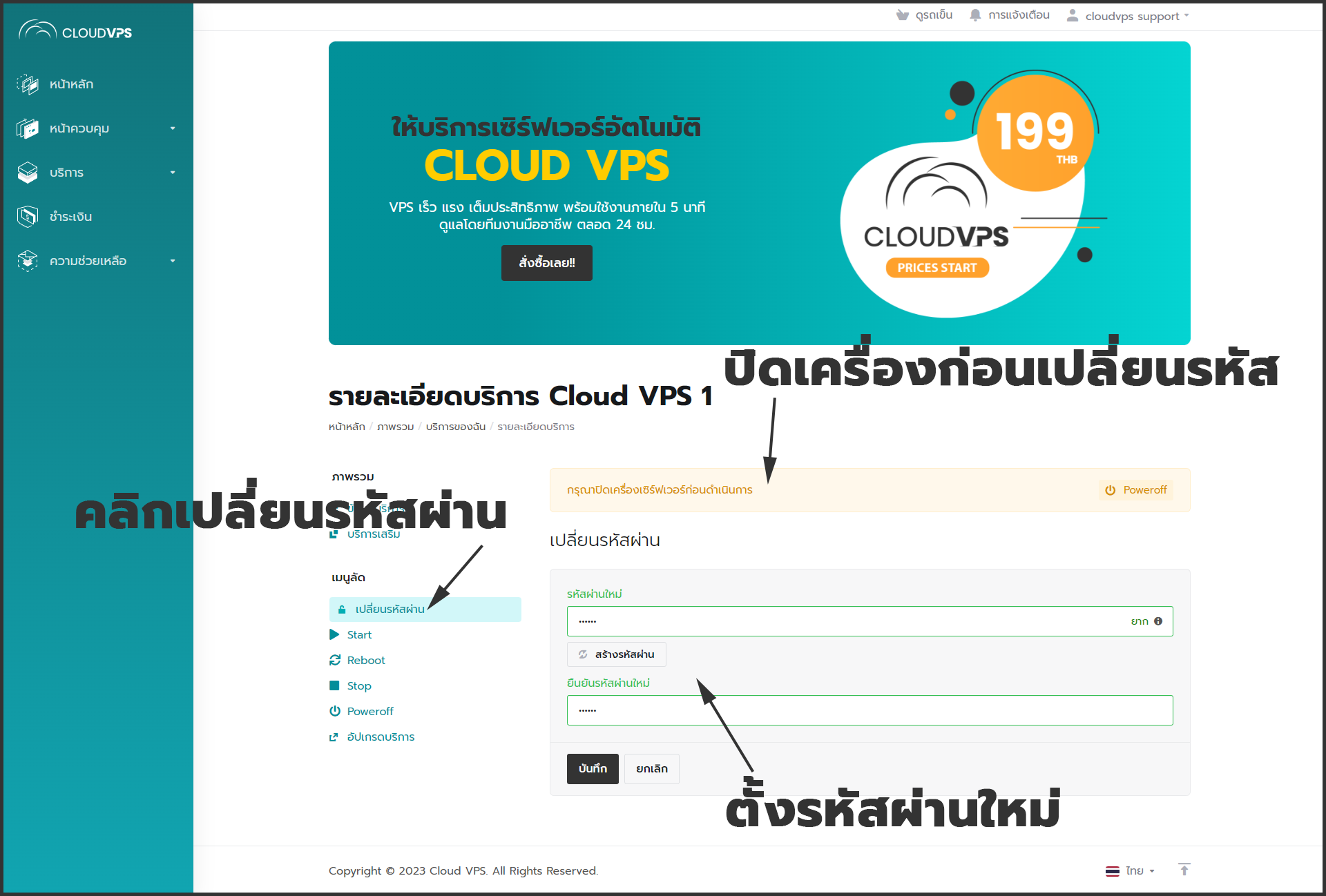
5. เลื่อนขึ้นหาเมนู เปลี่ยนรหัสผ่าน
- การตั้งรหัสผ่านต้องประกอบไปด้วย
- ตัวอักษรภาษาอังกฤษ ตัวพิมพ์ เล็ก|ใหญ่
- อักขระพิเศษ ! @ # $ % ^ & * _ - + = ?
- ตัวเลขผสมกัน อย่างน้อย 8 ตัว ขึ้นไป เช่น Cl@oud2029
- กรอกรหัสผ่านใหม่ที่ต้องการ 2 ครั้ง
- กดบันทึก