




วิธีเปลี่ยน Port Remote Desktop Connection (RDP)
*การตั้งค่าส่วนนี้ต้องตั้งค่าในเครื่อง VPS ที่ลูกค้าต้องการรีโมทเข้าใช้งานเท่านั้น
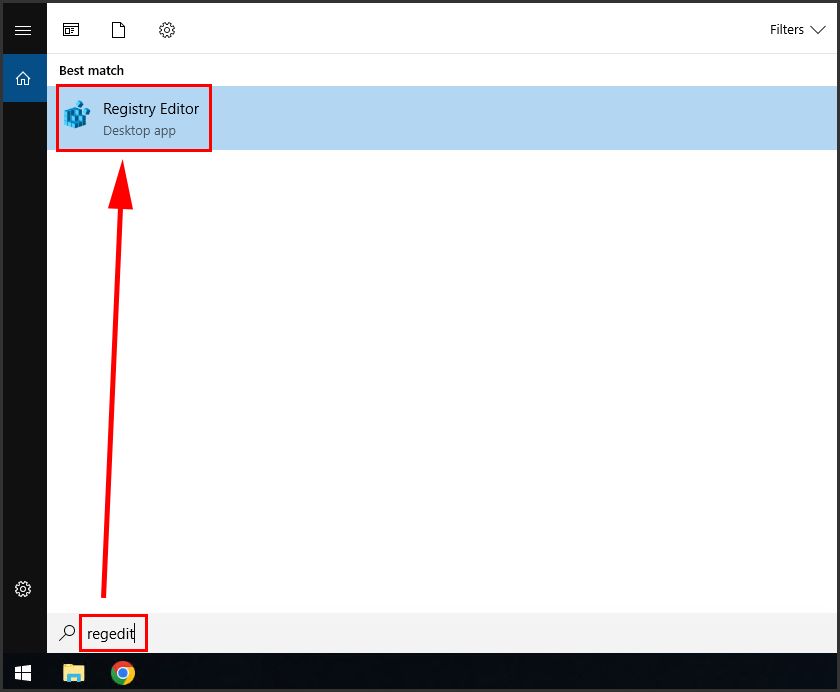
1. ไปที่ Start เมนู > พิมพ์ค้นหาคำว่า regedit > คลิกที่ regedit
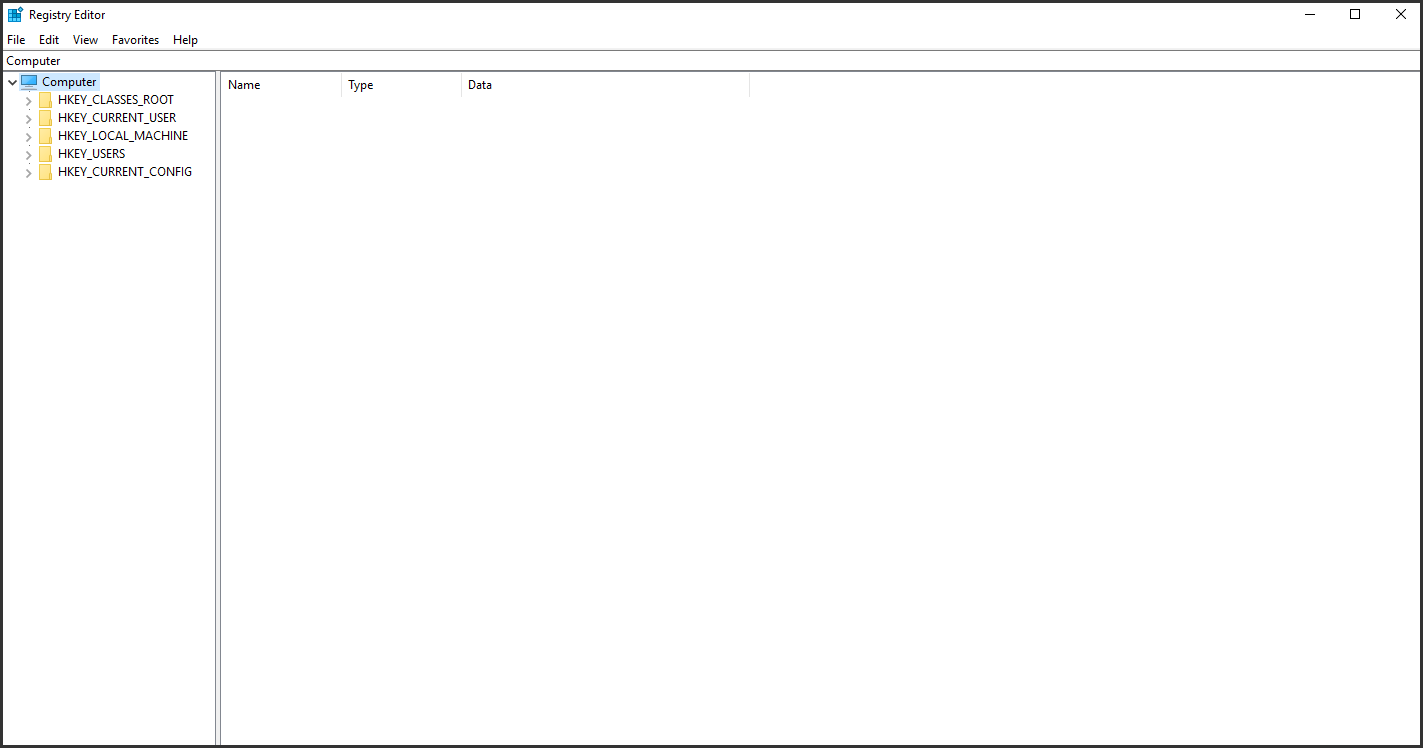
2. หน้าต่าง Registry Editor
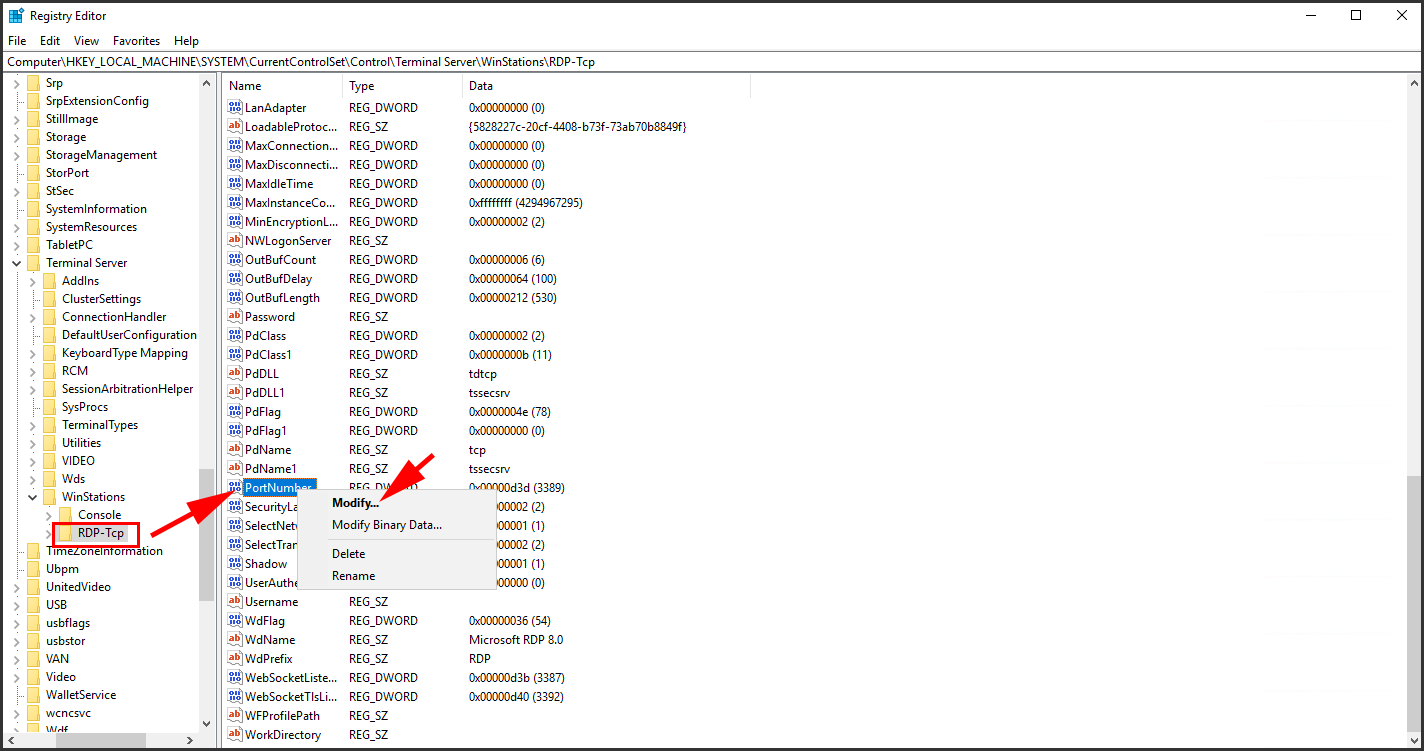
- ไปที่ HKEY_LOCAL_MACHINE\System\CurrentControlSet\Control\TerminalServer\WinStations\RDP-Tcp
3. คลิกที่ RDP-Tcp > เลือกรายการชื่อ PortNumber > คลิกขวาเลือก Modify…
4. จากรูป > คลิกที่ Decimal จะเห็นว่า Port เดิมจะเป็น 3389 *ห้ามใช้พอร์ตเดิมให้เปลี่ยน
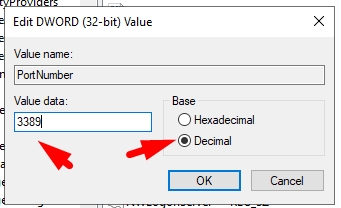
5. ในช่อง Value data > เปลี่ยน Port ตามต้องการ ตั้งแต่ 1 – 65535 > ถ้าเป็นมือใหม่สามารถตั้งตามนี้ได้เลย 36987> คลิก OK
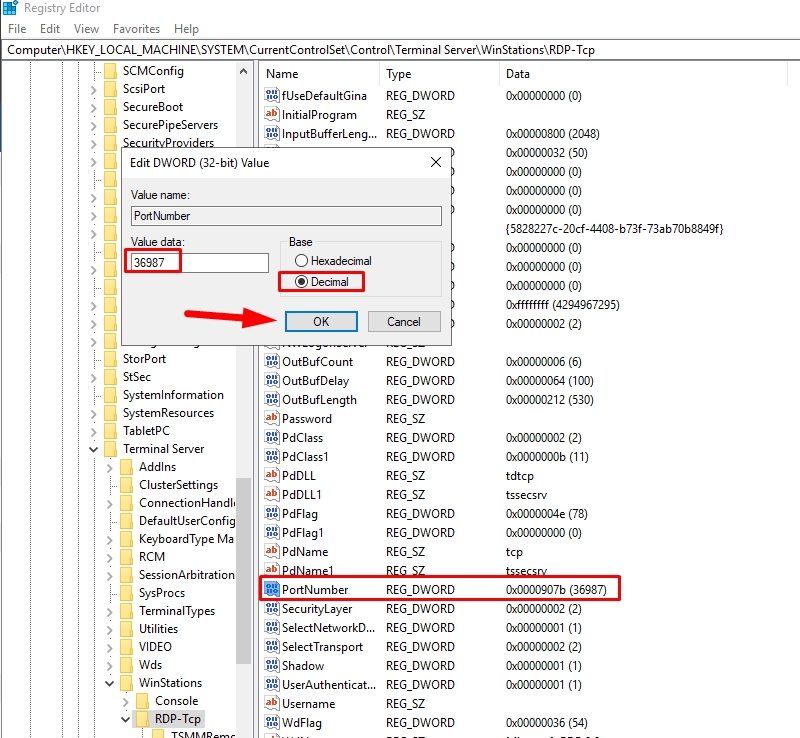
6. จากรูป > ที่ลูกศรชี้จะเห็นว่าเป็นเลข Port ที่เปลี่ยนใหม่
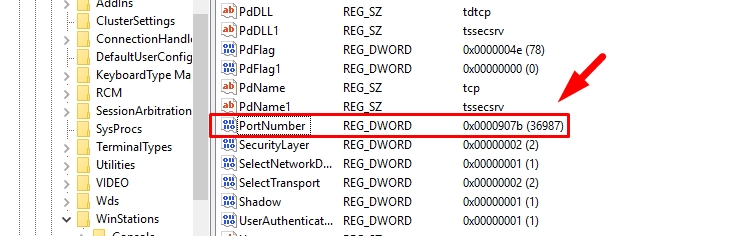
เสร็จขั้นตอนการเปลี่ยน Port
7. ต่อไปเป็นขั้นตอนการ Allow Port ที่เปลี่ยนใหม่
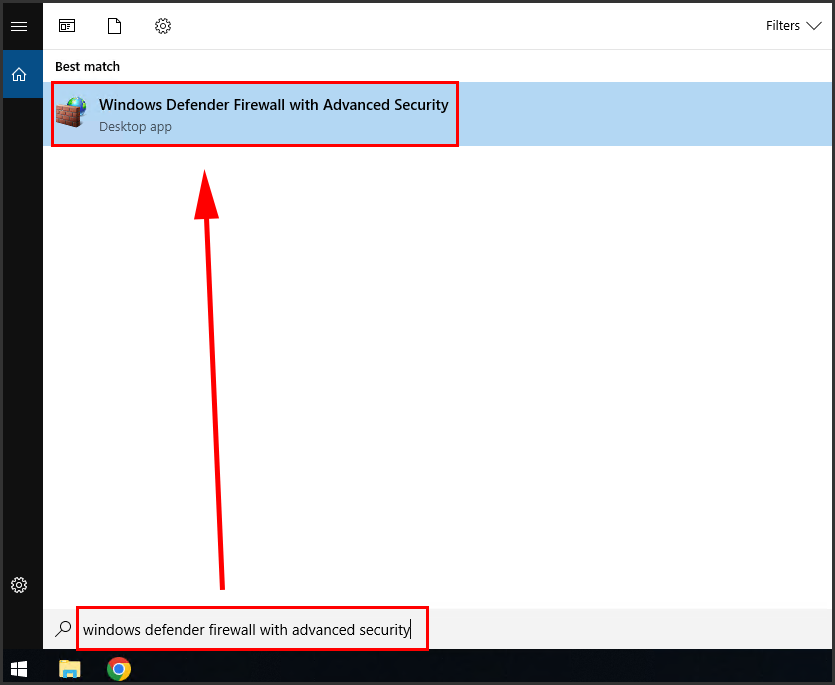
- ไปที่ ไปที่ Start เมนู > พิมพ์ค้นหาคำว่า Windows Defender Firewall with Advanced Security >
- คลิกที่ Windows Defender Firewall with Advanced Security
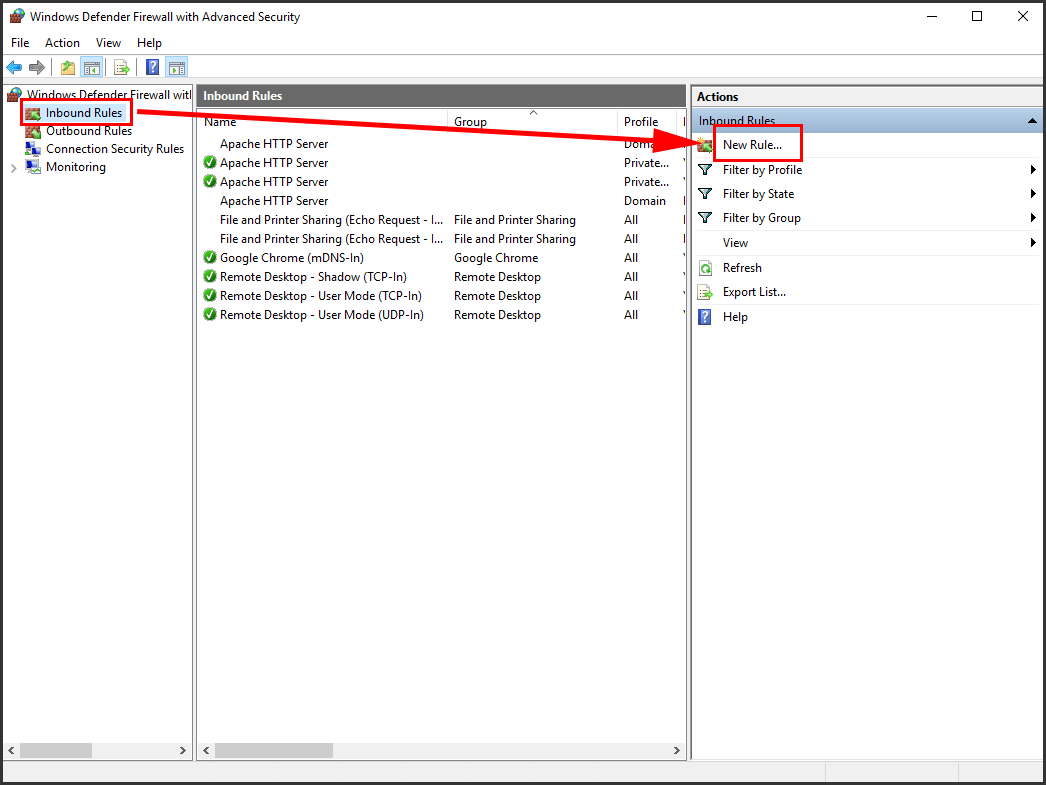
8. ไปที่ Inbound Rules > เลือก New Rule…
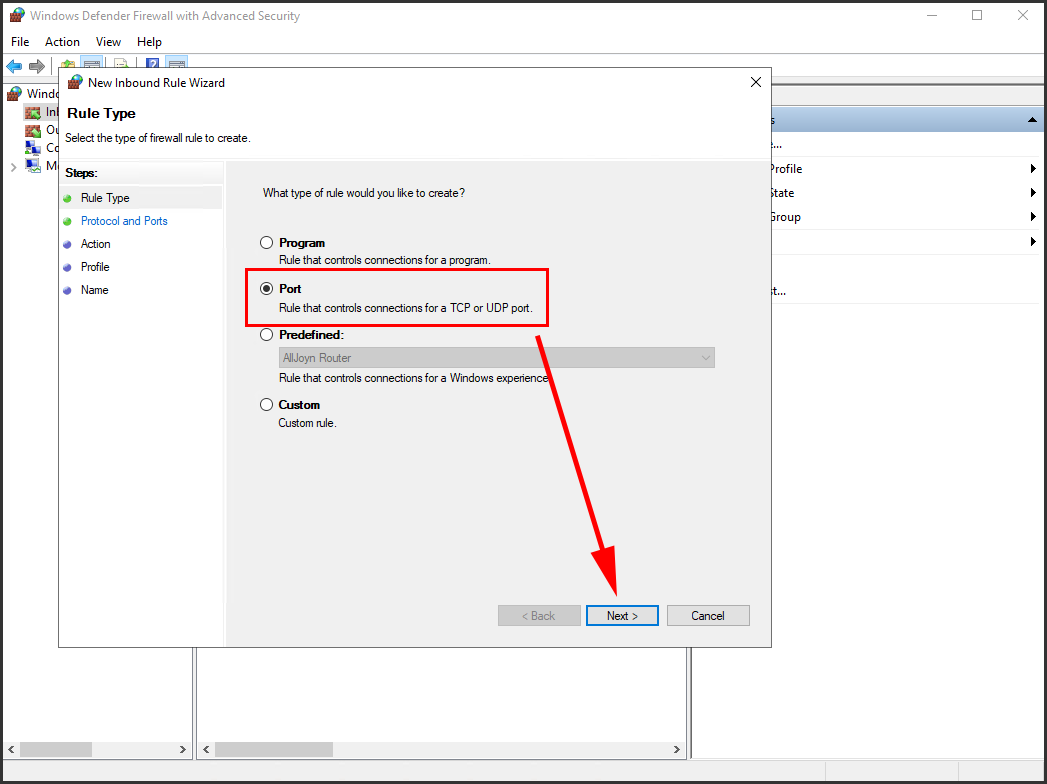
9. คลิกเลือก รายการ Port > คลิก Next
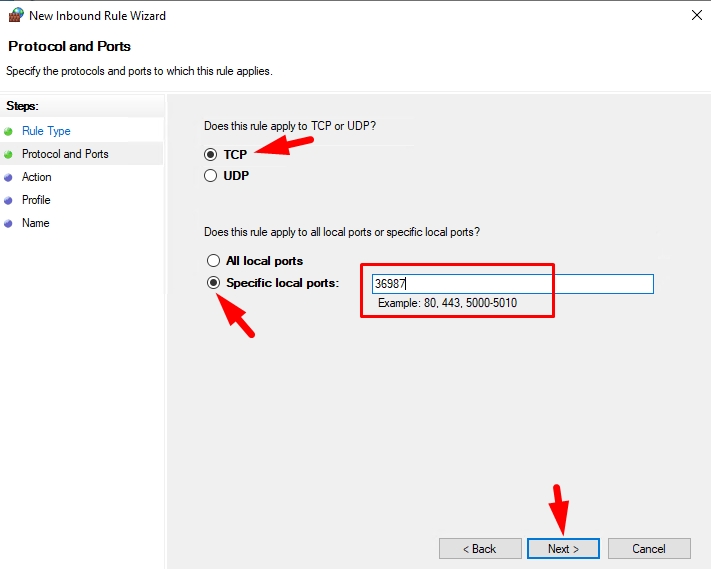
10. คลิกเลือก รายการ TCP > Specific Port > ใส่ Port ที่เปลี่ยนใหม่
- ถ้า Windows Server 2012 R2 หรือ Windows 10 ให้ทำแบบเดียวกันซ้ำอีกครั้ง ที่รายการ UDP ด้วย
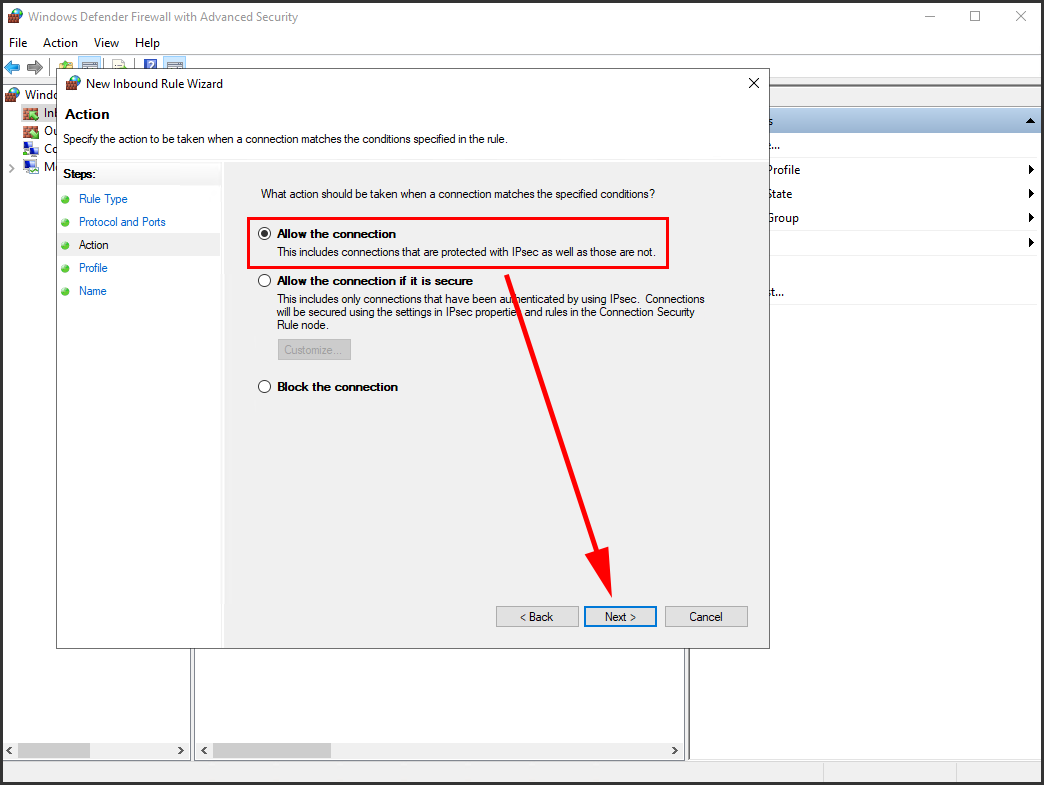
11. คลิกเลือกรายการ Allow the connection > คลิก Next
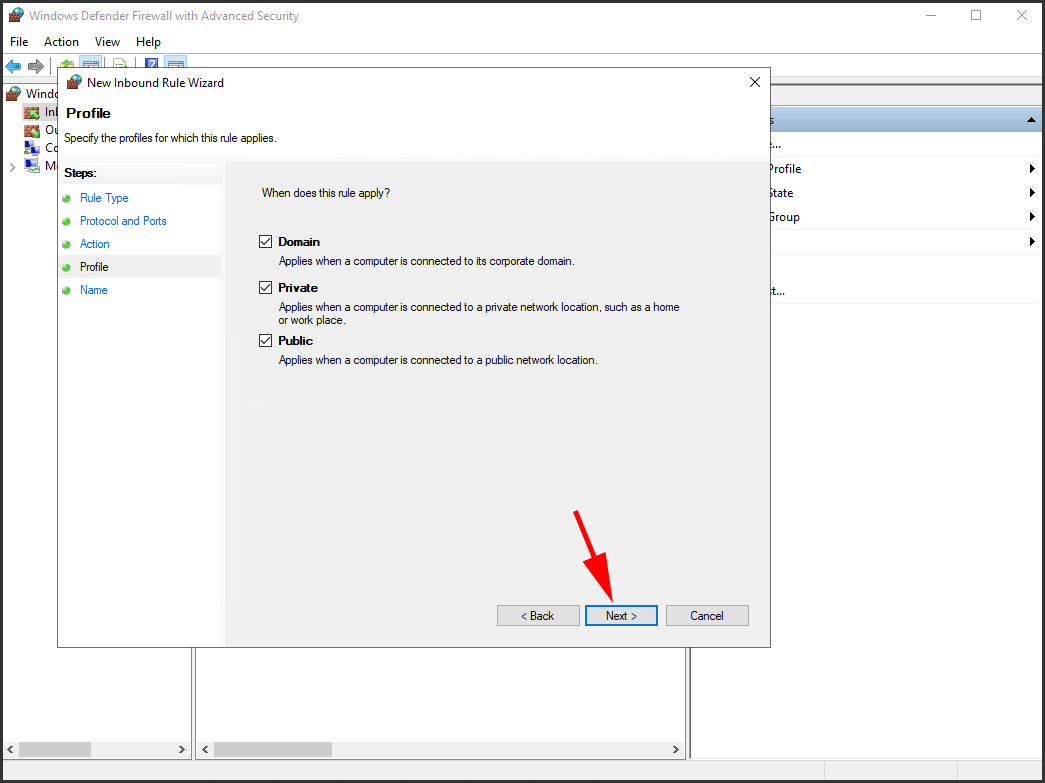
12. คลิก Next
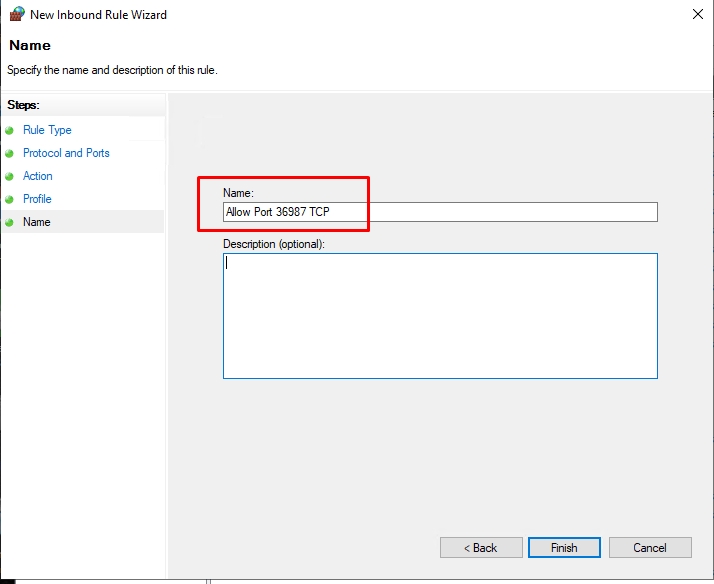
13. ตั้งชื่อตามต้องการ
- เช่น TCP 36987 หรือ Allow Port -nameport- TCP (RemoteDesktop) > คลิก Finish
14. จากรูป จะเห็นรายการ Allow Port ไว้
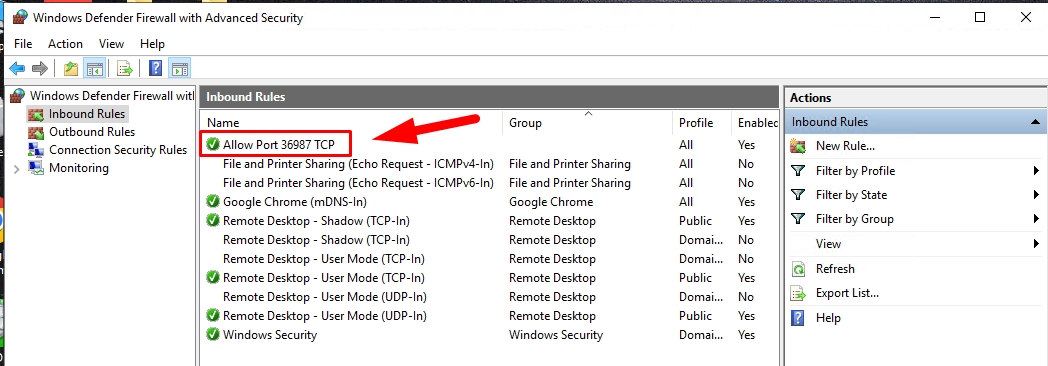
เสร็จขั้นตอนการ Allow Port
15. เมื่อตั้งค่าเสร็จแล้ว
- กรุณา Restart เครื่อง เพื่อให้การตั้งค่ามีผลค่ะ
16.เข้าใช้งานผ่าน Remote Desktop Connection >
- โดยพิมพ์ IP Address ของเครื่องตามด้วย :Port ที่เปลี่ยนใหม่ (พิมพ์ติดกันทั้งหมด) เช่น 192.168.1.5:36987
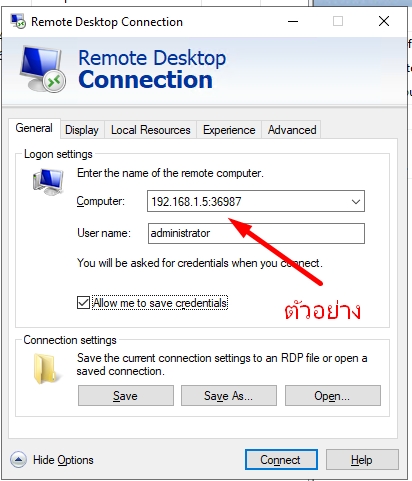
17.เสร็จเรียบร้อย
เพิ่มเติม
– ห้ามลืมใส่เครื่องหมาย : ระหว่าง IP Address กับ Port ที่เปลี่ยนใหม่
– สำหรับคนที่ปิด Windows Firewall ไว้ไม่จำเป็นต้องทำขั้นตอน Allow Port ก็ได้ (แต่แนะนำให้เปิดและตั้งค่าไว้ดีกว่า)
– Default Port (พอทเดิม) ของ Remote Desktop Connection คือ 3389
ประโยชน์จากการตั้งค่า
– ไม่มีใครรู้ Port ใหม่ที่เราเปลี่ยน
– ป้องกันการโดนโจมตีทาง Port Remote
– อาจจะทำให้คนที่คิดจะโจมตีเราหรือโจมตีเราอยู่ เข้าใจว่าเครื่องใช้งานไม่ได้ เพราะเห็นว่าเข้า Remote ไม่ได้
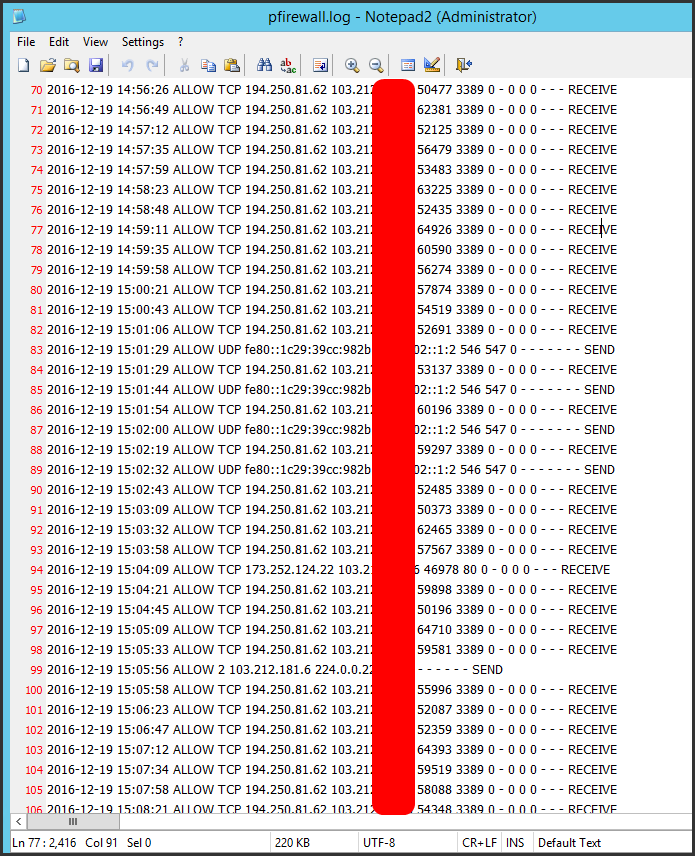
– ยกตัวอย่างจากรูปด้านล่างนี้ ซึ่งกำลังถูกโจมตีเข้ามาที่ TCP Port 3389 ทำให้ Remote Desktop เข้าได้บ้างไม่ได้บ้าง
สรุปสาระสำคัญของ RDP (Remote Desktop Protocol) จากข้อความที่คุณให้มา แบ่งเป็นหัวข้อเพื่อให้เข้าใจง่าย ดังนี้ครับ:
1. โครงสร้างพื้นฐาน (Architecture)
- เจ้าของเทคโนโลยี: เป็นโปรโตคอลเฉพาะ (Proprietary) ของ Microsoft
- รูปแบบการเชื่อมต่อ: ทำงานแบบ Client-Server
- มาตรฐานเครือข่าย: ทำงานบน TCP/IP โดยใช้ Port 3389 เป็นมาตรฐาน
- รากฐาน: พัฒนาต่อยอดมาจากโปรโตคอลตระกูล T.120
2. ความปลอดภัยและประสิทธิภาพ (Performance & Security)
ความปลอดภัย: ข้อมูลที่ส่งหากันจะถูก เข้ารหัส (Encrypted) เพื่อความปลอดภัย
- เทคนิคเพิ่มความเร็ว: ใช้การ แคชภาพ (Bitmap Caching) ทั้งแบบชั่วคราวและถาวร
- ใช้วิธีอัปเดต เฟรมบัฟเฟอร์ (Framebuffer) เฉพาะส่วนที่มีการเปลี่ยนแปลง
- ผลลัพธ์: ช่วยลดการใช้แบนด์วิธ (Bandwidth) และทำให้การตอบสนองลื่นไหล
3. ฟีเจอร์และการใช้งาน (Features & UX)
- การเชื่อมต่ออุปกรณ์: รองรับการ Redirect ทรัพยากร จากเครื่องเราไปใช้บนเซิร์ฟเวอร์ได้ เช่น เครื่องพิมพ์ (Printer) และ คลิปบอร์ด (Clipboard)
- ประสบการณ์ใช้งาน: มุ่งเน้นให้ผู้ใช้รู้สึกเหมือนกำลังนั่งทำงานอยู่หน้าเครื่องคอมพิวเตอร์เครื่องนั้นจริงๆ (Native experience)
