




หากคุณไม่สะดวกใช้งานโปรแกรมรีโมทอย่าง Remote Desktop Connection แล้วหละก็วันนี้เรามีโปรแกรมรีโมทดีๆอีก 1 ตัว ที่ใช้งานสะดวกไม่แพ้กัน ใช้งานได้ทั้งใน PC และมือถืออีกด้วย
โปรแกรมนั้นชื่อว่าโปรแกรม AnyDesk วันนี้จะพาไปดูวิธีดาวน์โหลด ติดตั้ง ตั้งค่าให้พร้อมใช้งานมีวิธีการอย่างไรกันบ้างไปดูกันเลย
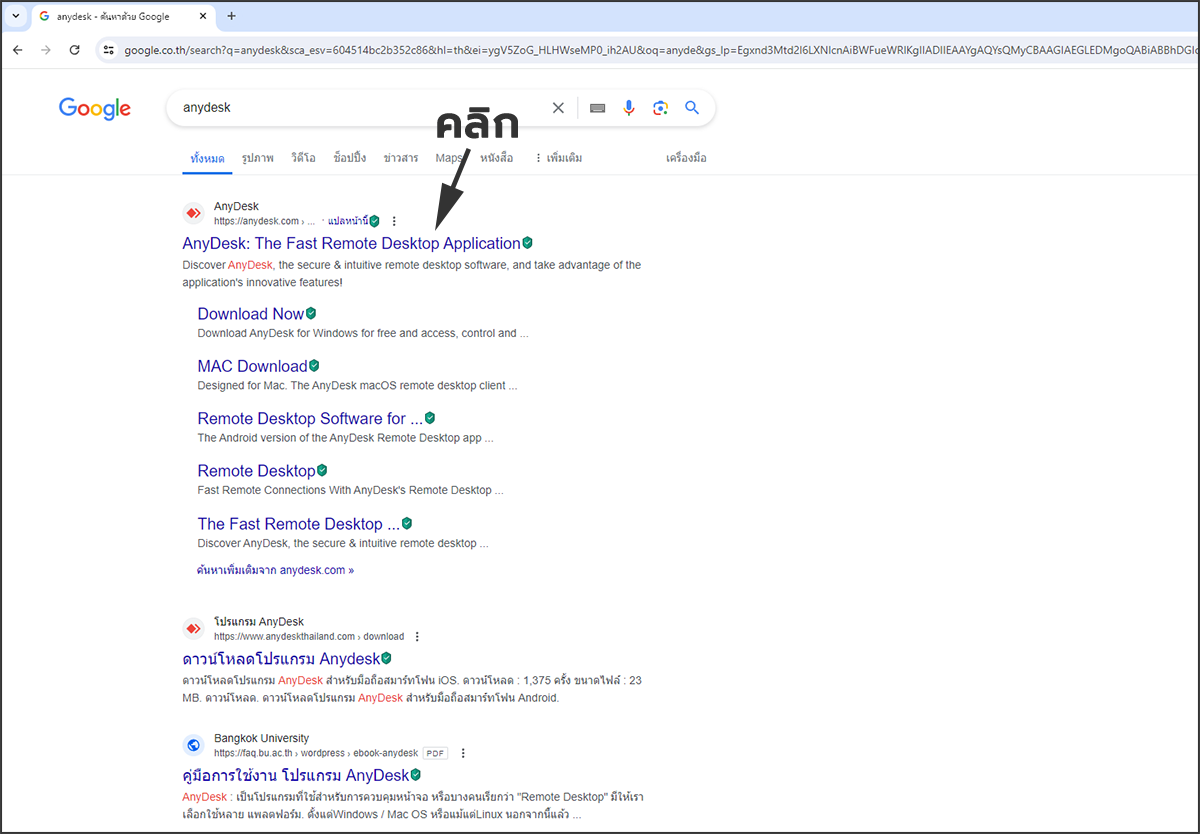
1. เข้า Google พิมพ์ค้นหา Anydesk
- คลิกเข้าเว็บไซต์แรกได้เลย
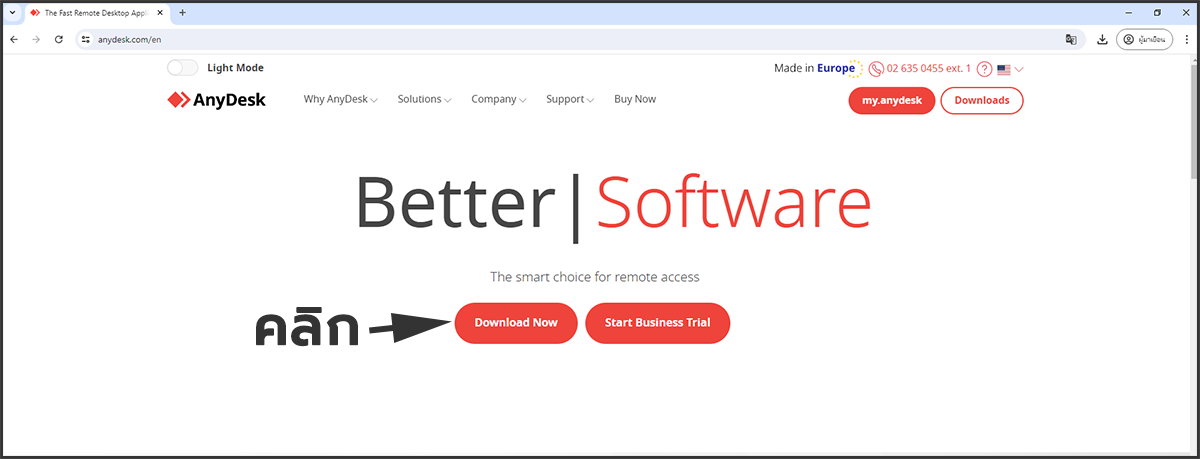
2. คลิก Download Now ได้เลย
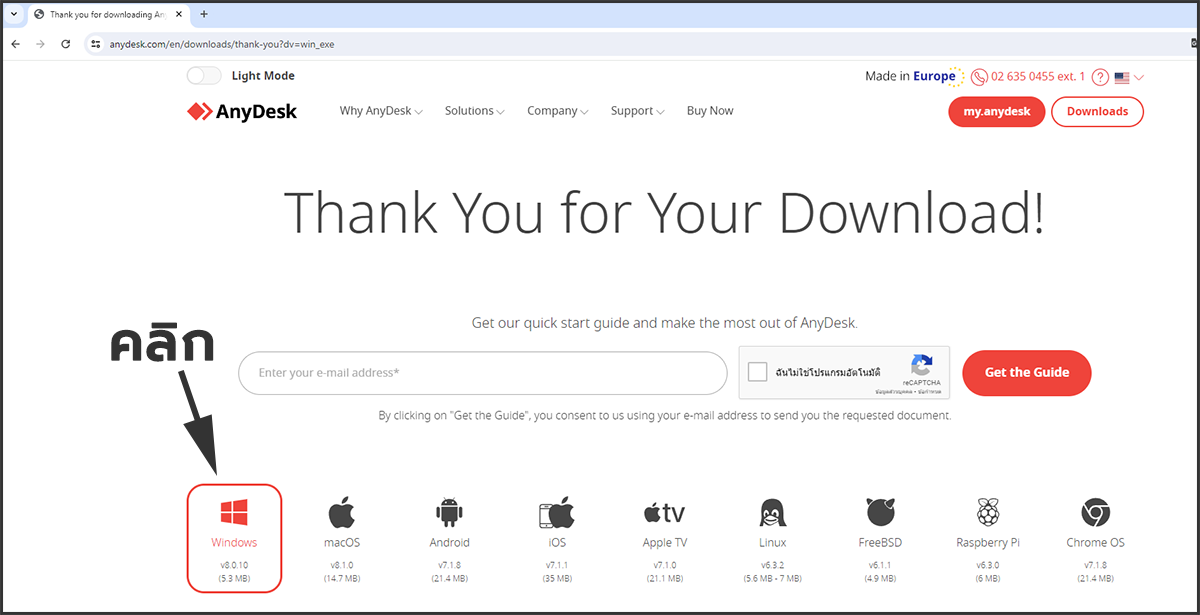
- จะเริ่มทำการดาวน์โหลดให้ทันที
- สำหรับใครที่ใช้ OS อื่นๆก็สามารถเลือกโหลดได้เลย
3. โหลดมาแล้วจะพบกับตัวโปรแกรม
- เราสามารถดับเบิ้ลคลิกเข้าไปได้เลย
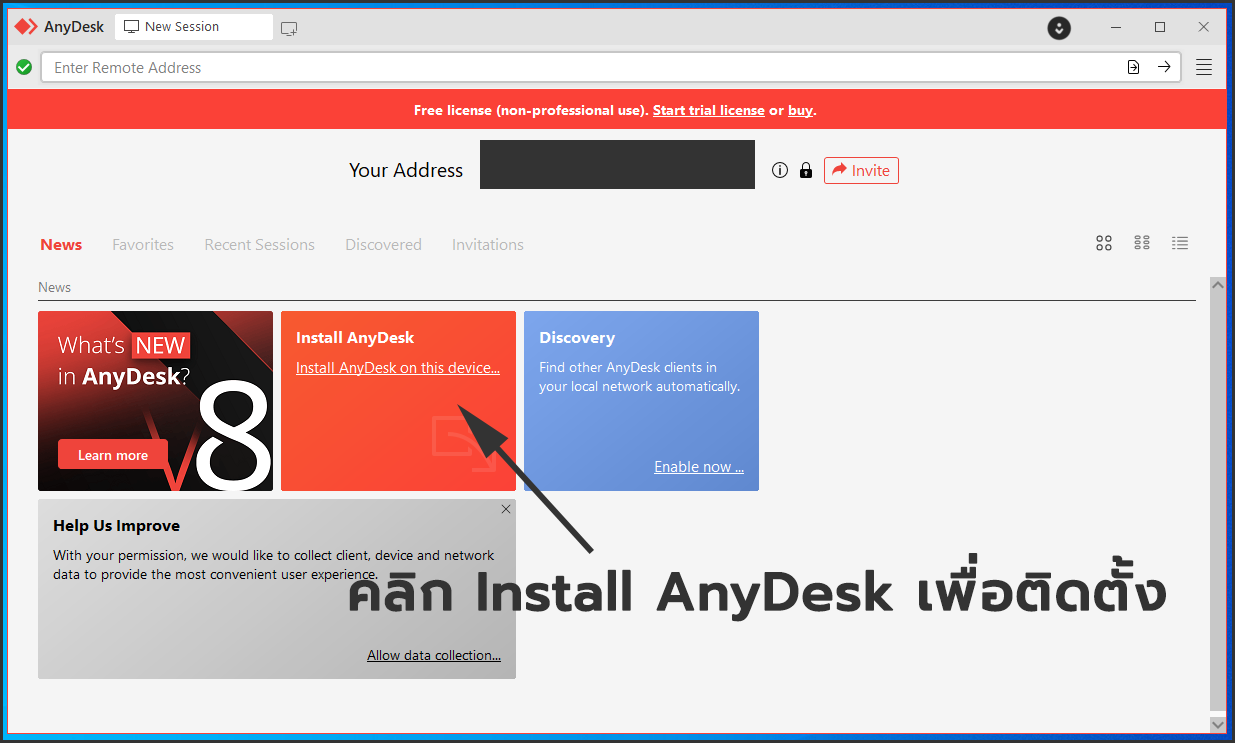
- จะพบกับคำว่า Install AnyDesk คลิกเพื่อติดตั้ง
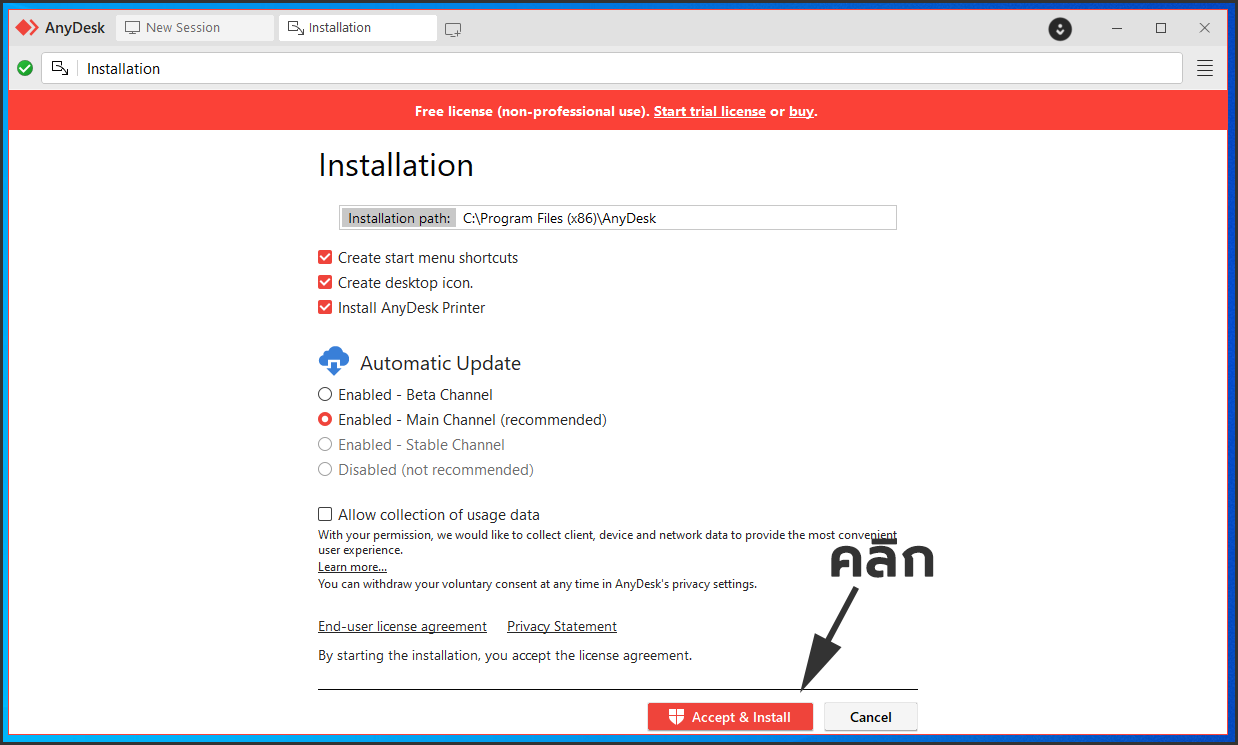
- เข้าสู่หน้าต่างติดตั้ง คลิก Accept & Install ได้เลย
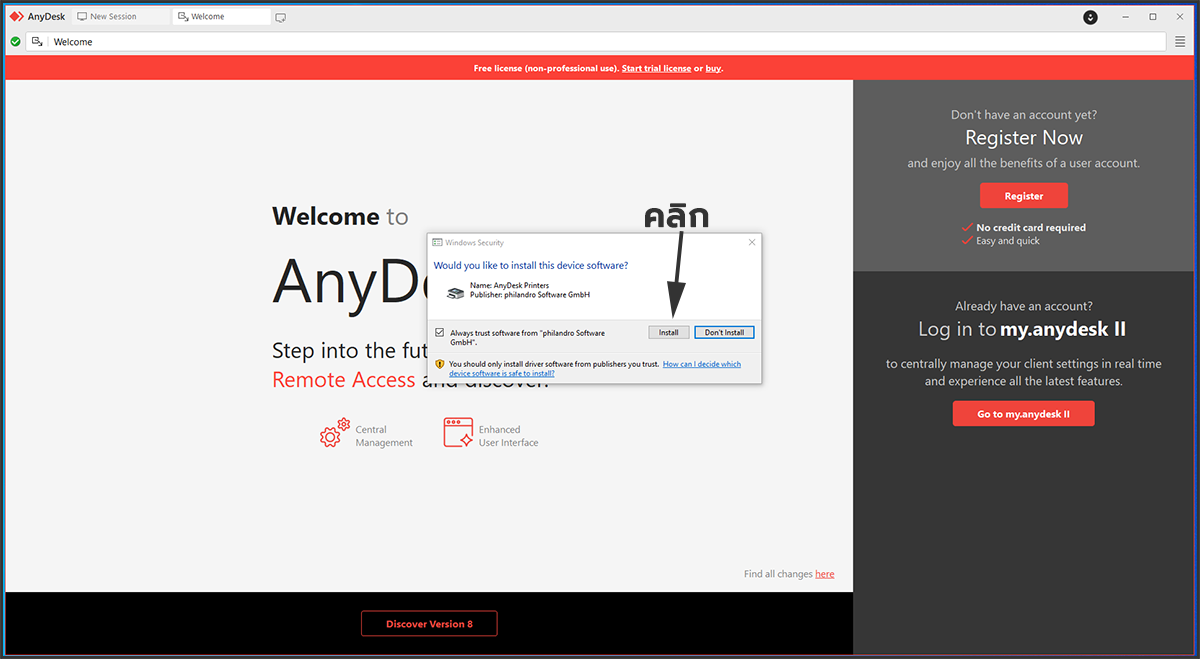
- จะมีหน้าต่าง Windows Security ขึ้นมา คลิก Install เพื่ออนุญาต
4. ติดตั้งเรียบร้อย ต่อไปเป็นการตั้งรหัสผ่านเพื่อที่จะเข้าใช้งานจากเครื่องอื่นๆได้
- ถ้าต้องการเข้าโดยเราไม่ต้องกดรับเพียงแค่กรอกรหัสผ่านที่ตั้งไว้
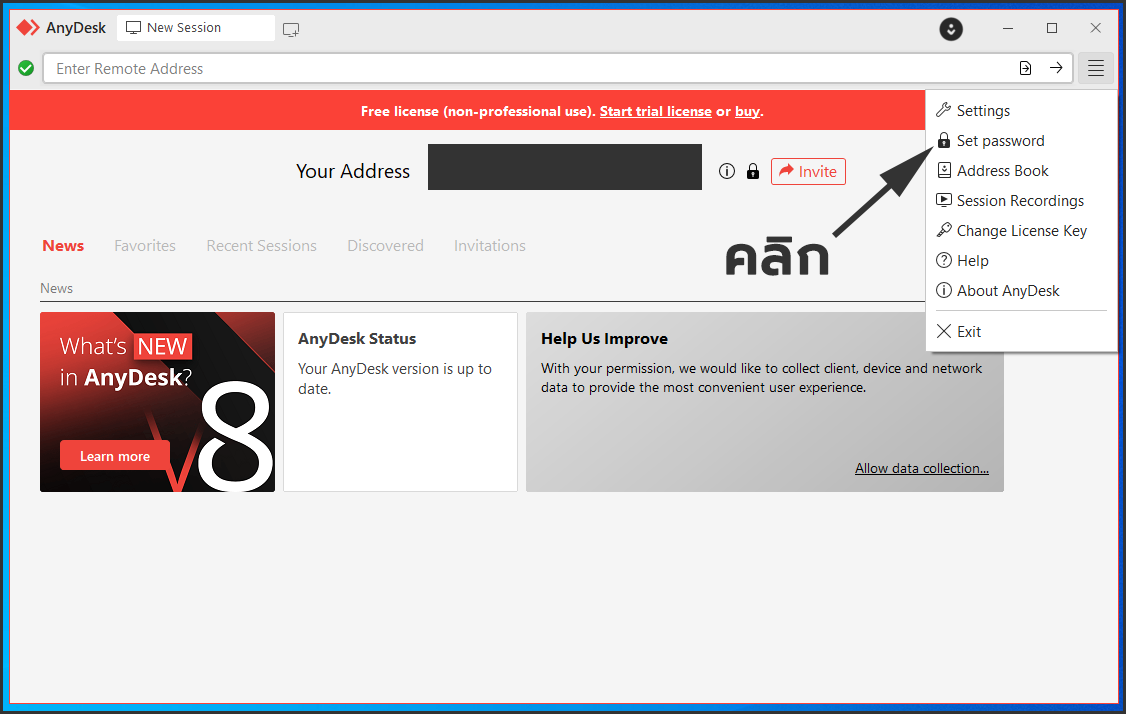
- คลิกขีด 3 ขีดมุมขวาบน
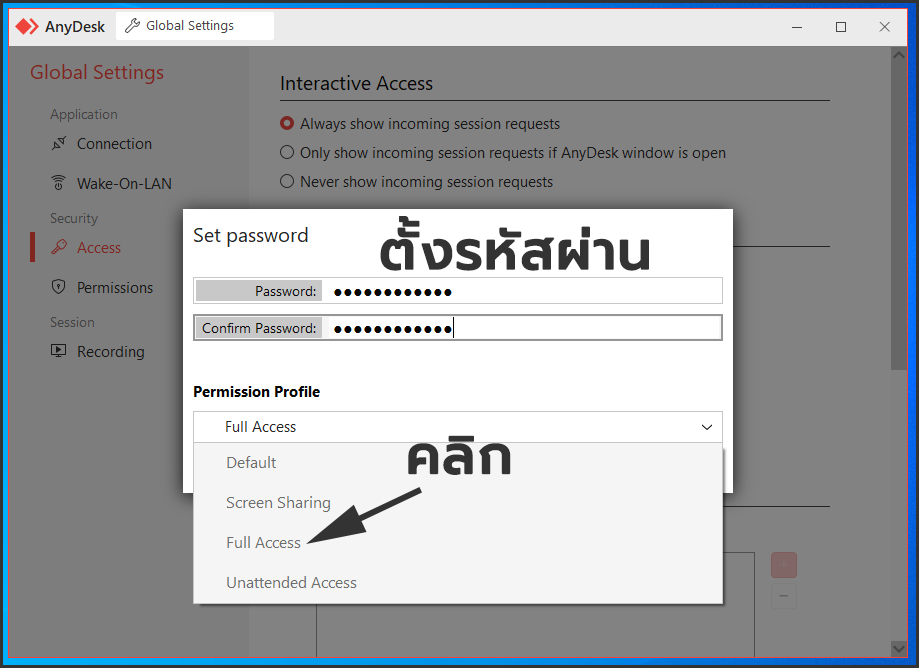
- เลือก Set Password
- เด้งหน้าต่างให้ตั้งรหัสผ่าน กรอกรหัสผ่าน-ยืนยันรหัสผ่านอีกครั้ง
- Permission Profile เลือก Full Access เพื่อให้เรามีสิทธิ์ในการควบคุมได้ทุกอย่าง
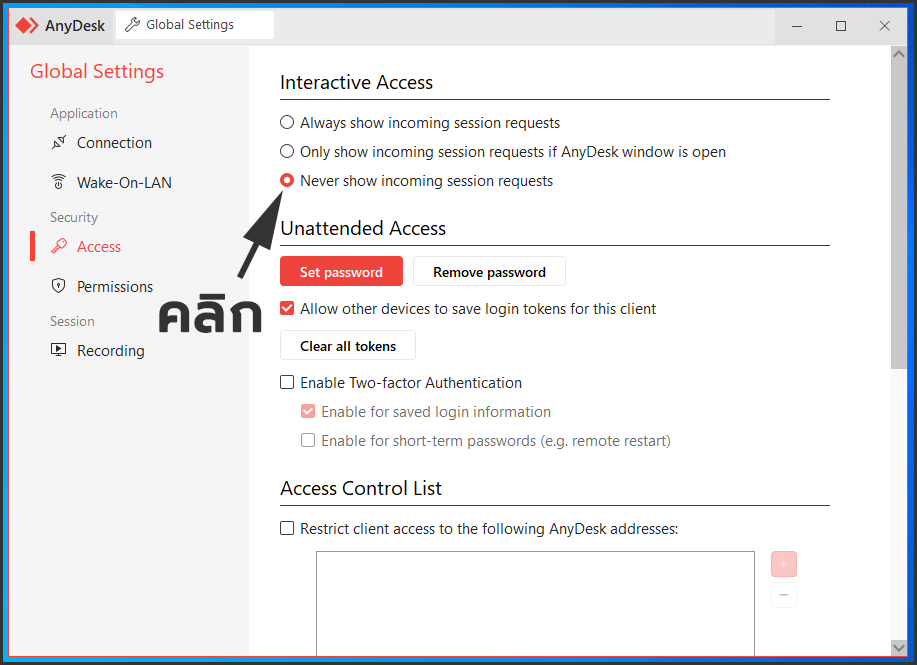
- หัวข้อ Interactive Access คลิกเลือก Never show incoming session requests
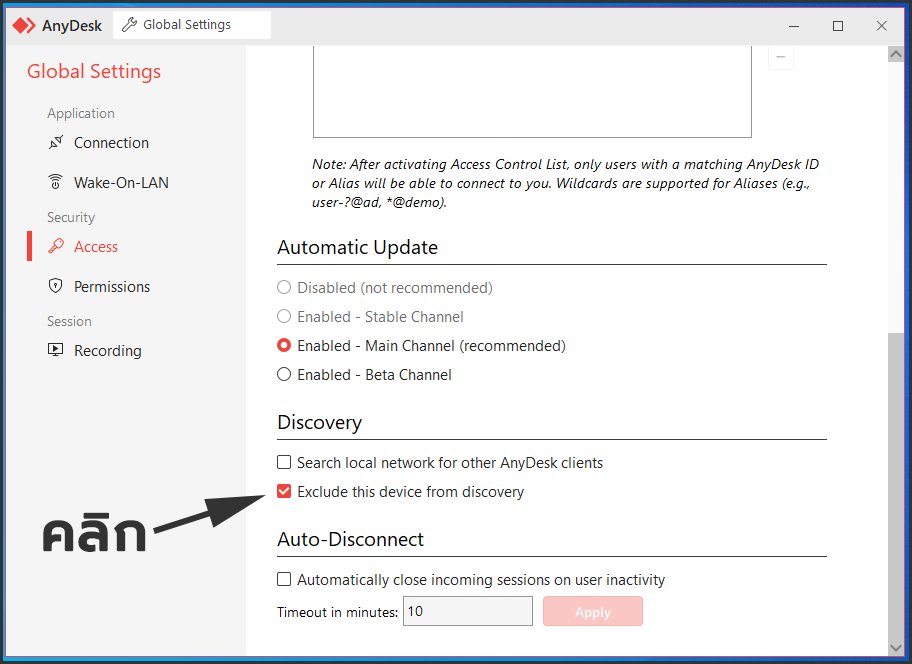
- เลือกลงมาที่หัวข้อ Discovery คลิกเลือก Exclude this device from discovery
*ตั้งค่าทุกอย่างเรียบร้อยแล้ว(anydesk สำหรับเครื่องเซิร์ฟเวอร์ ที่โดนควบคุม) พร้อมสำหรับที่เราจะลองเข้ามาใช้งานแล้ว
5. เมื่อเราตั้งค่าเครื่องที่เราจะควบคุมเรียบร้อยหมดแล้ว
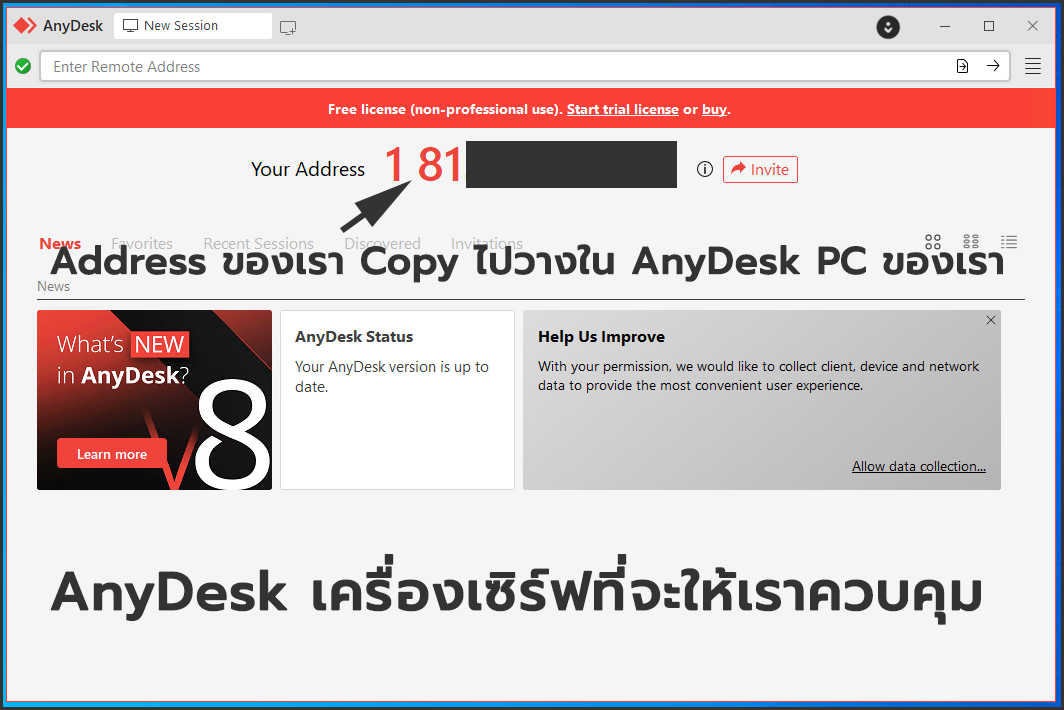
- เราเปิดโปรแกรม AnyDesk จากเครื่องเซิร์ฟเวอร์ที่เราจะควบคุม
- จากนั้นจะพบกับ Your Address ให้เรา Copy ไปวางในโปรแกรม AnyDesk ที่ PC ของเรา
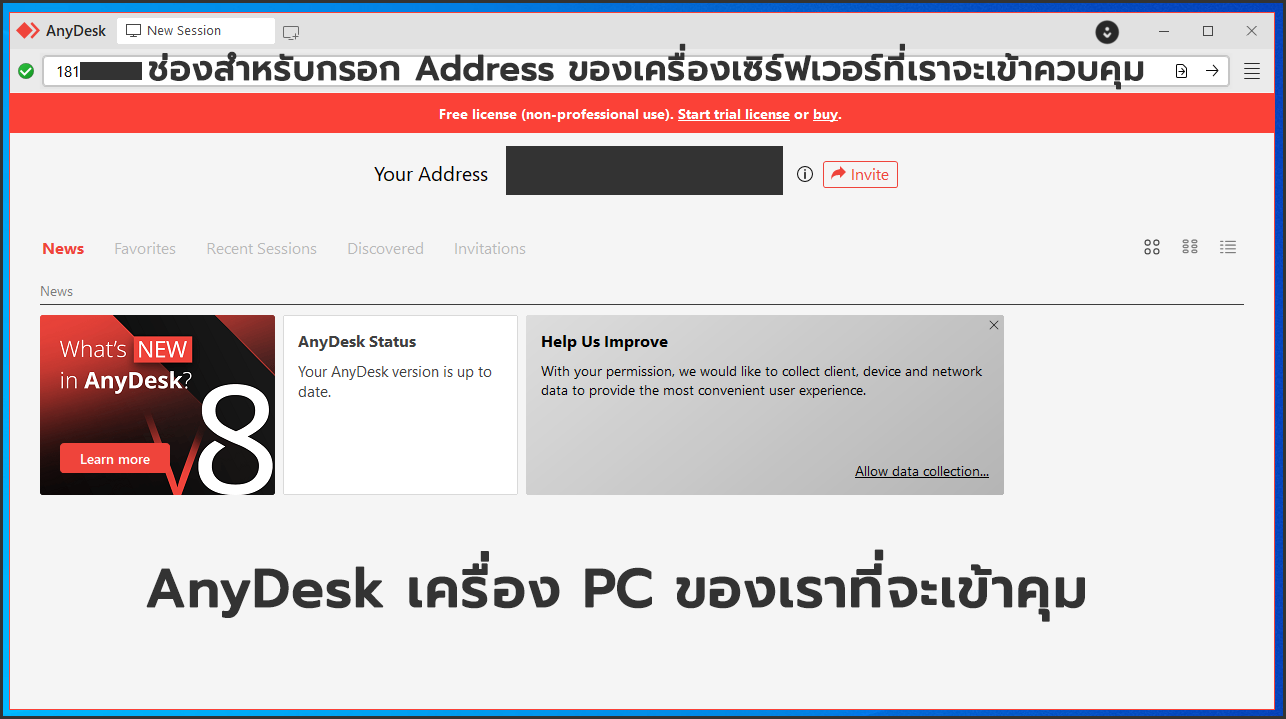
- เมื่อมาที่โปรแกรม AnyDesk PC ของเรา ให้ Paste Address ที่ Copy มาในช่อง Enter Remote Address ตัวอย่างคือ 181...
- เมื่อกรอก Address เรียบร้อยกดลูกศร หรือ Enter ได้เลย
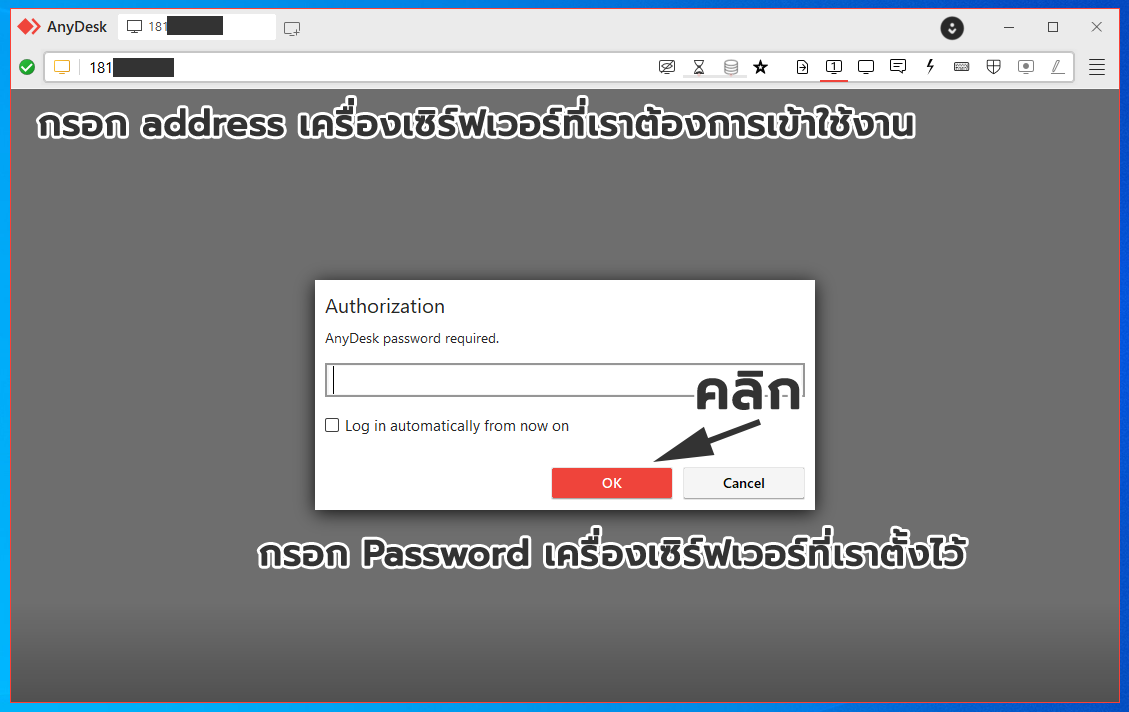
- จะเด้งหน้าต่างให้กรอกรหัสผ่านที่เราตั้งไว้
- เมื่อกรอกรหัสผ่านเรียบร้อยแล้วคลิก OK
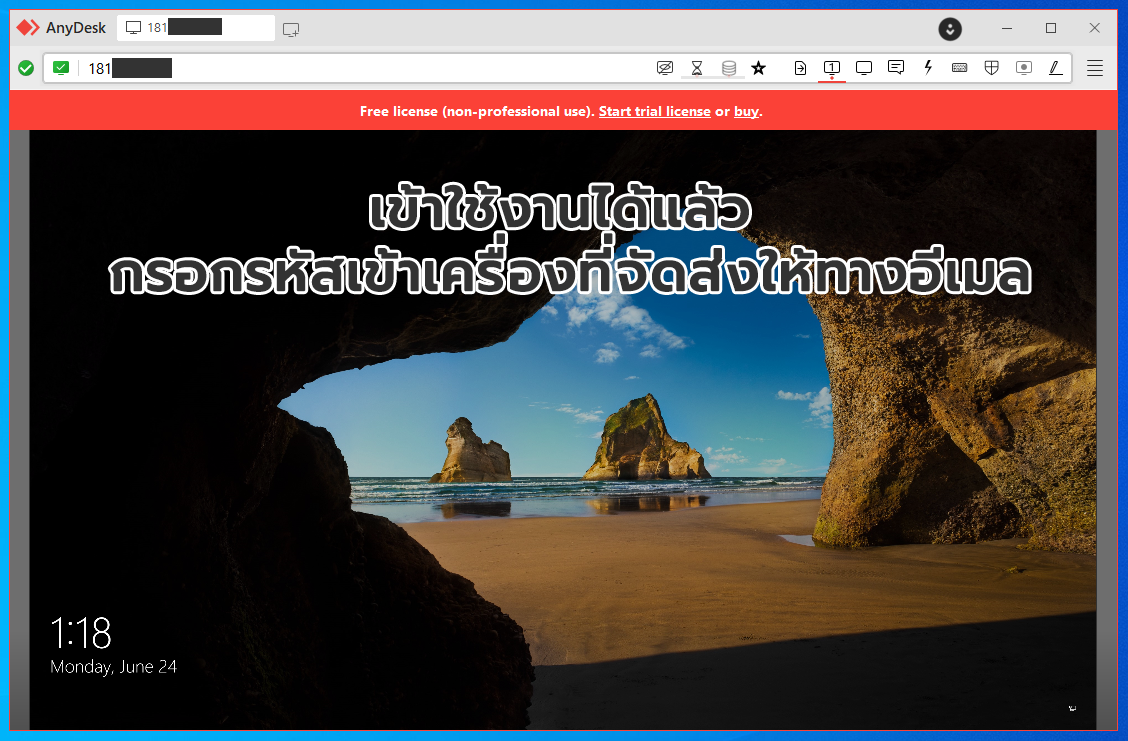
6. กรอกรหัสผ่านเรียบร้อยแล้วก็จะเข้ามาหน้าเครื่องเซิร์ฟเวอร์ (ที่เราจะควบคุม)
- ให้เรากรอกรหัสเข้าเครื่อง ที่ทีมงานจัดส่งให้ทางอีเมล หรือรหัสรีโมทนั้นเอง
เพียงเท่านี้เราก็สามารถเข้าใช้งานเครื่องเซิร์ฟเวอร์ของเราผ่านโปรแกรม AnyDesk ได้แล้ว สามารถเข้าใช้งานได้ทั้งใน PC และมือถือจากทุกที่ได้เลย
