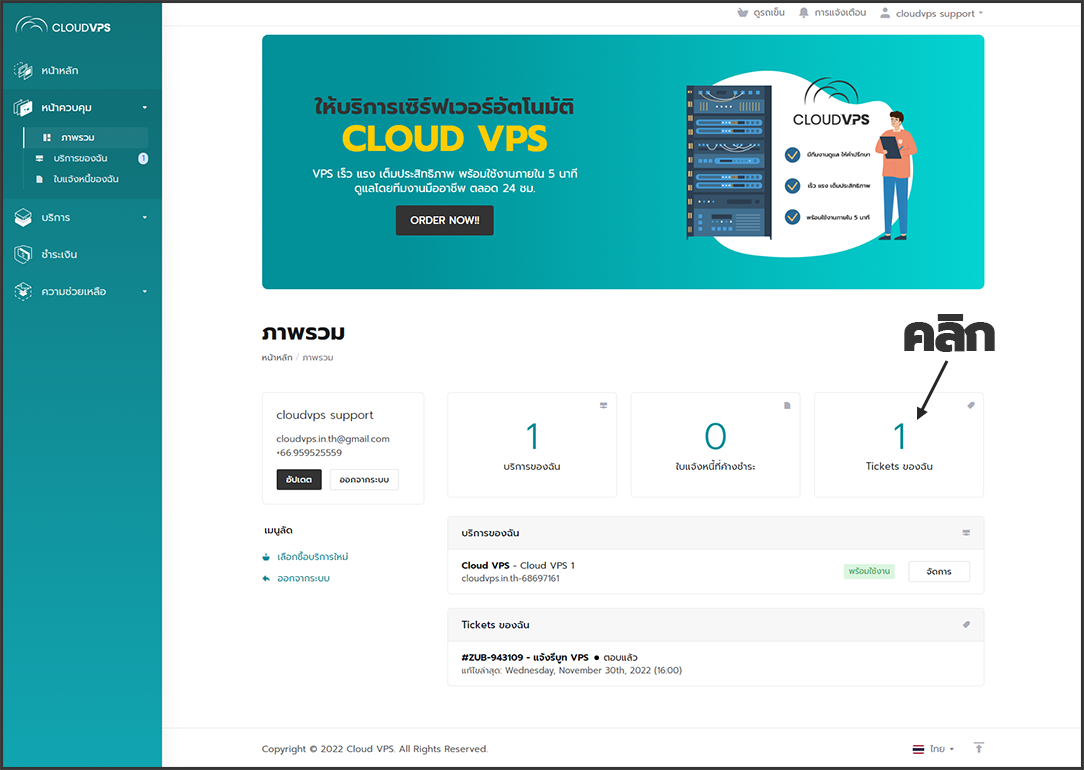








หากคุณติดปัญหาในการใช้งานใดๆ สามารถติดต่อทีมงานได้หลากหลายช่องทาง ทั้ง Facebook , Line@ , Email
- แต่ถ้าคุณไม่สะดวกในการติดต่อช่องทางข้างต้นที่กล่าวมา
- วันนี้เราขอแนะนำการติดต่อผ่านระบบ Tickets
- เป็นการติดต่อทางหน้าเว็บไซต์ของเราโดยตรง มีขั้นตอนอย่างไรไปชมกันเลย
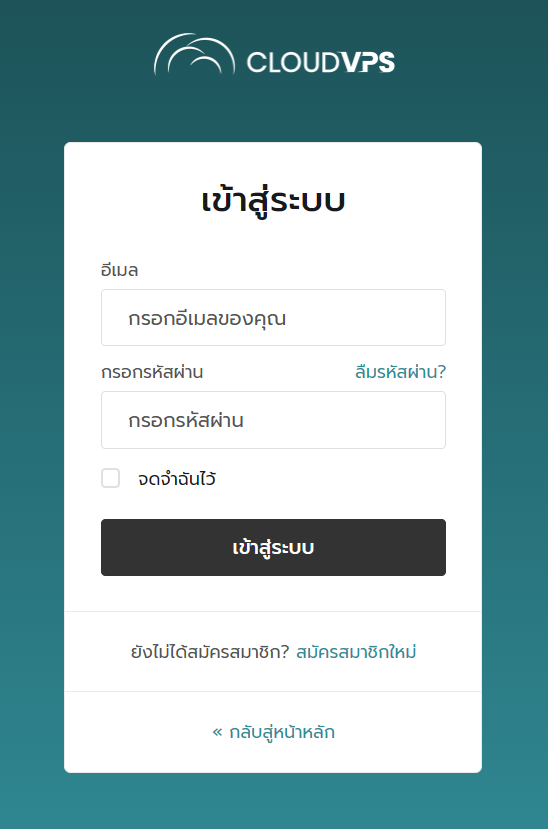
1. เข้าสู่ระบบได้ทางเว็บไซต์ cloudvps.in.th
- กรุณา Login เข้าสู่ระบบก่อนส่ง Ticket
เนื่องจากบัญชีผู้ใช้งานมีข้อมูล VPS ที่เกี่ยวข้องในระบบ
การติดต่อผ่านบัญชีดังกล่าวจะช่วยให้ทีมงานตรวจสอบและดำเนินการได้รวดเร็วทั้งนี้ การปรับปรุงหรือเปลี่ยนแปลงใด ๆ จำเป็นต้องได้รับการยืนยันจากเจ้าของบัญชีก่อน
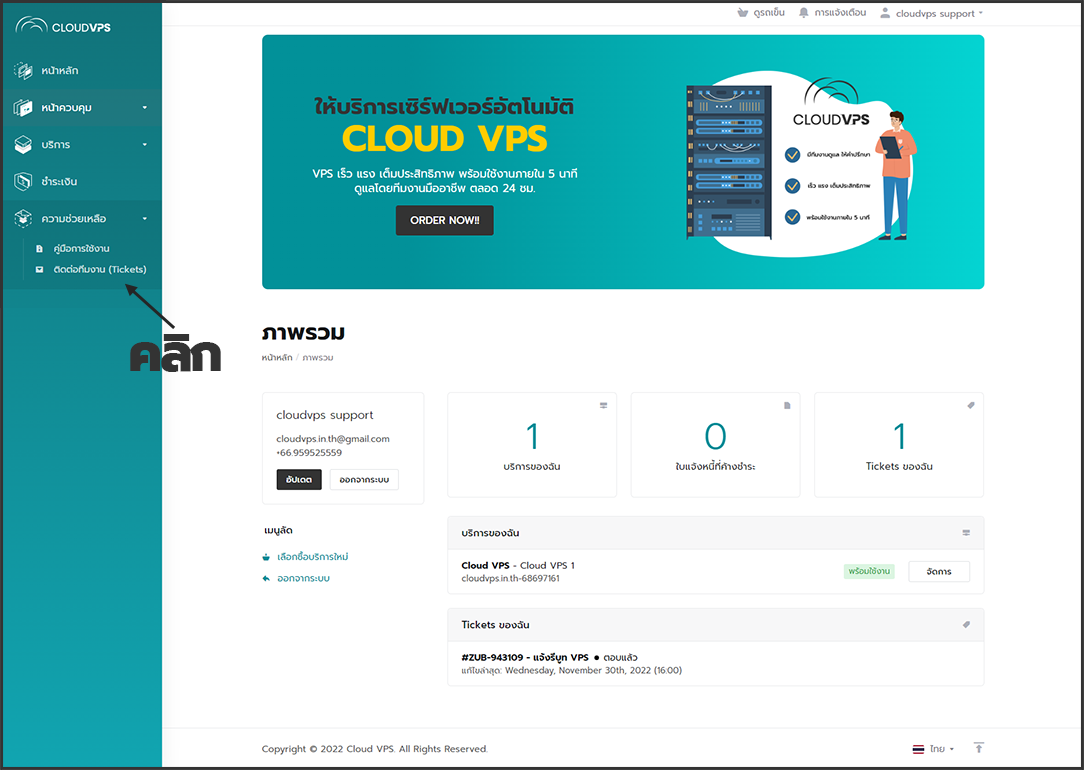
- และเลือกเมนู ความช่วยเหลือด้านซ้ายมือเลือก ติดต่อทีมงาน (Tickets)
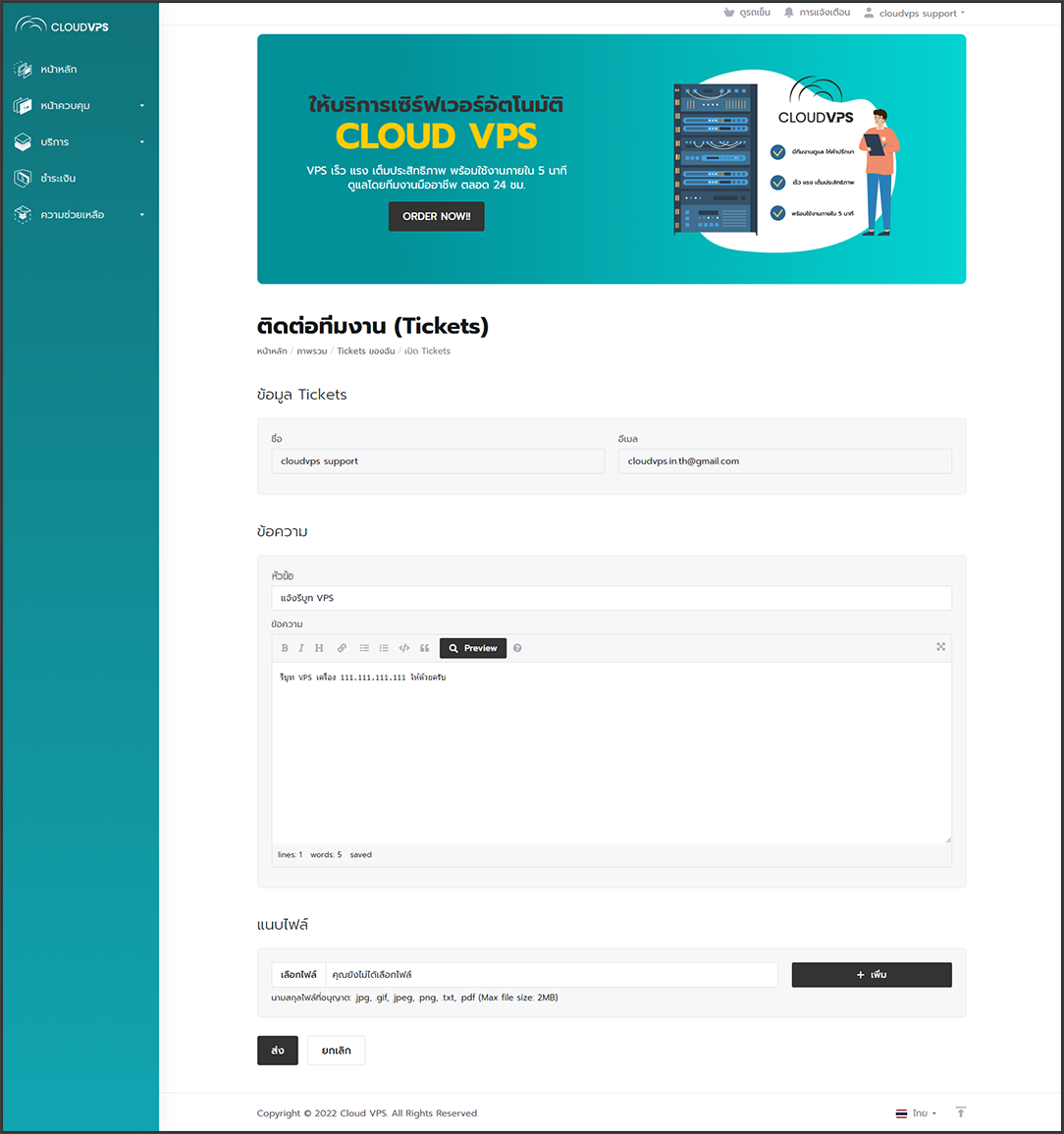
2. เข้ามาหน้าติดต่อทีมงานแล้ว
สิ่งที่เราต้องกรอกจะมี
หากต้องการให้ทีมงานช่วยดำเนินการ เช่น รีบูทเครื่อง, ปรับเพิ่มสเปก VPS หรือ ตรวจสอบปัญหาการใช้งาน
กรุณาแจ้งรายละเอียดผ่าน Ticket โดยระบุข้อมูลให้ครบถ้วนดังนี้
- ข้อมูลเครื่อง: Hostname และ IP Address
- รายละเอียดปัญหาที่พบ
- สิ่งที่ต้องการให้ทีมงานดำเนินการหรือแก้ไข
- ไฟล์หรือภาพประกอบ (ถ้ามี) เพื่อช่วยให้ทีมงานตรวจสอบและแก้ไขปัญหาได้รวดเร็วและตรงจุดมากขึ้น
การแจ้งข้อมูลอย่างครบถ้วนจะช่วยให้ทีมงานสามารถตรวจสอบและดำเนินการได้อย่างรวดเร็วและมีประสิทธิภาพมากยิ่งขึ้น
*เมื่อคุณกรอกข้อมูลต่างๆครบแล้ว ก็ดำเนินการกด ส่ง ได้เลย
3. เมื่อคุณกดส่งเรียบร้อยแล้ว
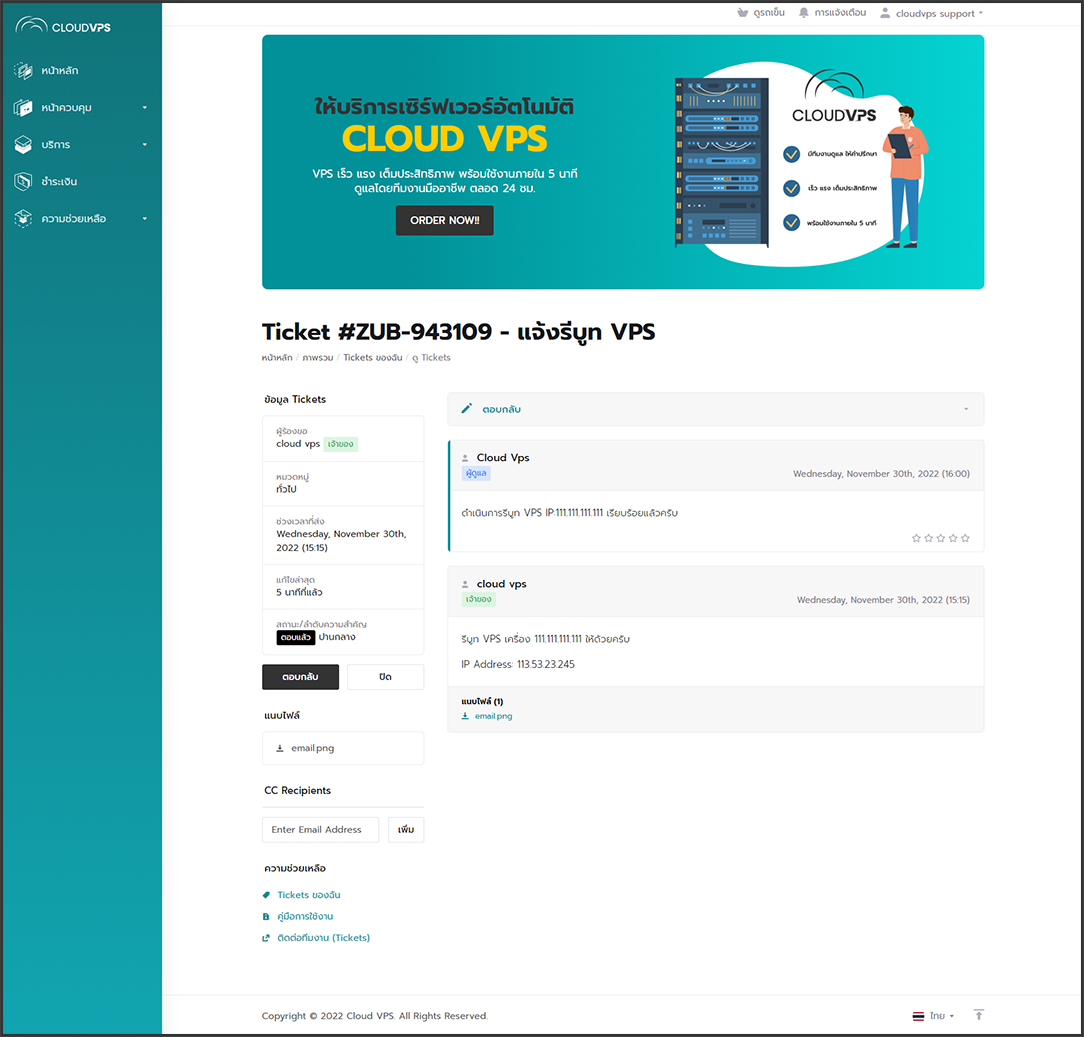
จะเข้ามาหน้า ดู Tickets ในส่วนนี้จะมีข้อมูลต่างๆดังนี้
- ผู้ร้องขอ (คือชื่อของคุณ)
- หมวดหมู่ (ทั่วไป)
- ช่วงเวลาที่ส่ง (ช่วงเวลาที่เราส่ง Tickets ไป)
- แก้ไขล่าสุด (มีการพิมพ์ตอบกลับ หรือเพิ่มเนื้อหาหรือไม่ สามารถดูเวลาได้ที่การแก้ไขล่าสุดได้)
- สถานะ (จะแสดงว่า Tickets ลูกค้าส่งมาอยู่ในขั้นตอนใด เช่น เปิด , ตอบแล้ว , ปิด เป็นต้น)
- แนบไฟล์ (สามารถดูได้ว่าไฟล์ที่่เราแนบไปเป็นไฟล์อะไร)
- CC Recipients (เป็นการส่งสำเนาไปที่อยู่อีเมลที่ลูกค้าต้องการ เช่นลูกค้าบริษัท อาจจะมีการส่งไปที่อีเมลของหน่วยงานตนเอง)
หากทีมงานตอบกลับแล้วก็จะขึ้นข้อความตอบกลับตรงกลางเลย ลูกค้าสามารถพิมพ์ตอบกลับหาทีมงานได้ตลอด
4. เพียงเท่านี้เราก็สามารถติดต่อทีมงานผ่านทางระบบ Tickets หน้าเว็บไซต์ได้แล้ว
- สามารถตรวจสอบว่ามี Tickets มาหาเราหรือไม่ได้หลายช่องทาง
- ทั้งหน้าภาพรวม Tickets ของฉัน หรือแม้แต่อีเมลก็จะขึ้นเตือนด้วยเช่นเดียวกัน