



เมื่อลูกค้าสั่งซื้อ Cloud VPS ระบบปฎิบัติการ Windows Server / Linux
*วิธีนี้มักใช้ในกรณีฉุกเฉิน หรือเมื่อไม่สามารถเข้าใช้งานเครื่องผ่านโปรแกรม Remote Desktop
จะเข้าใช้งานเครื่องผ่านหน้าเว็บด้วยระบบ VNC จะมีวิธีการอย่างไรบ้างไปดูกัน
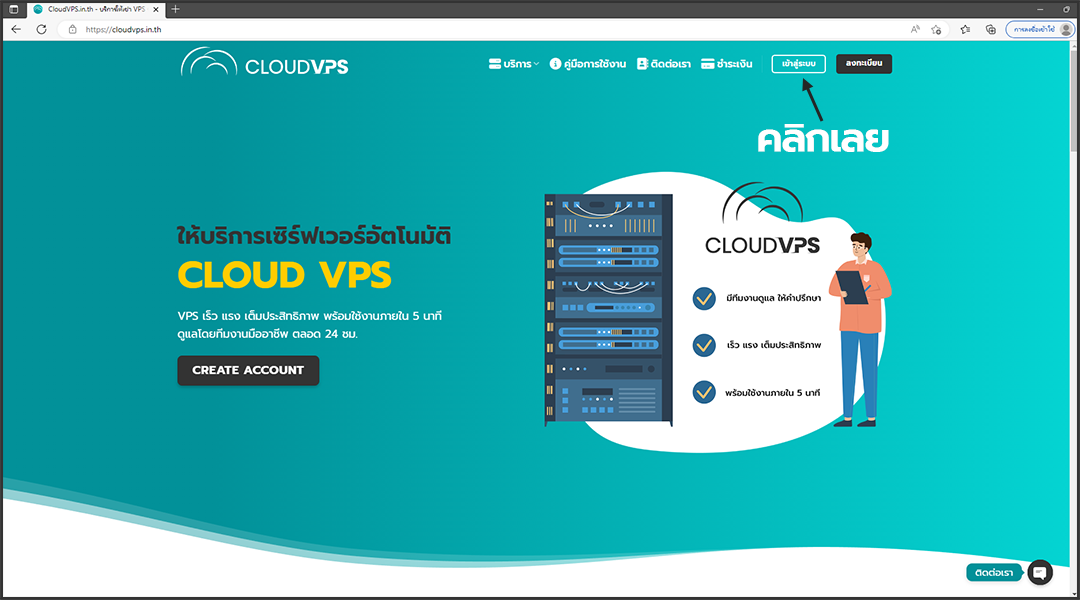
1. เข้าสู่ระบบได้ทางเว็บไซต์ cloudvps.in.th
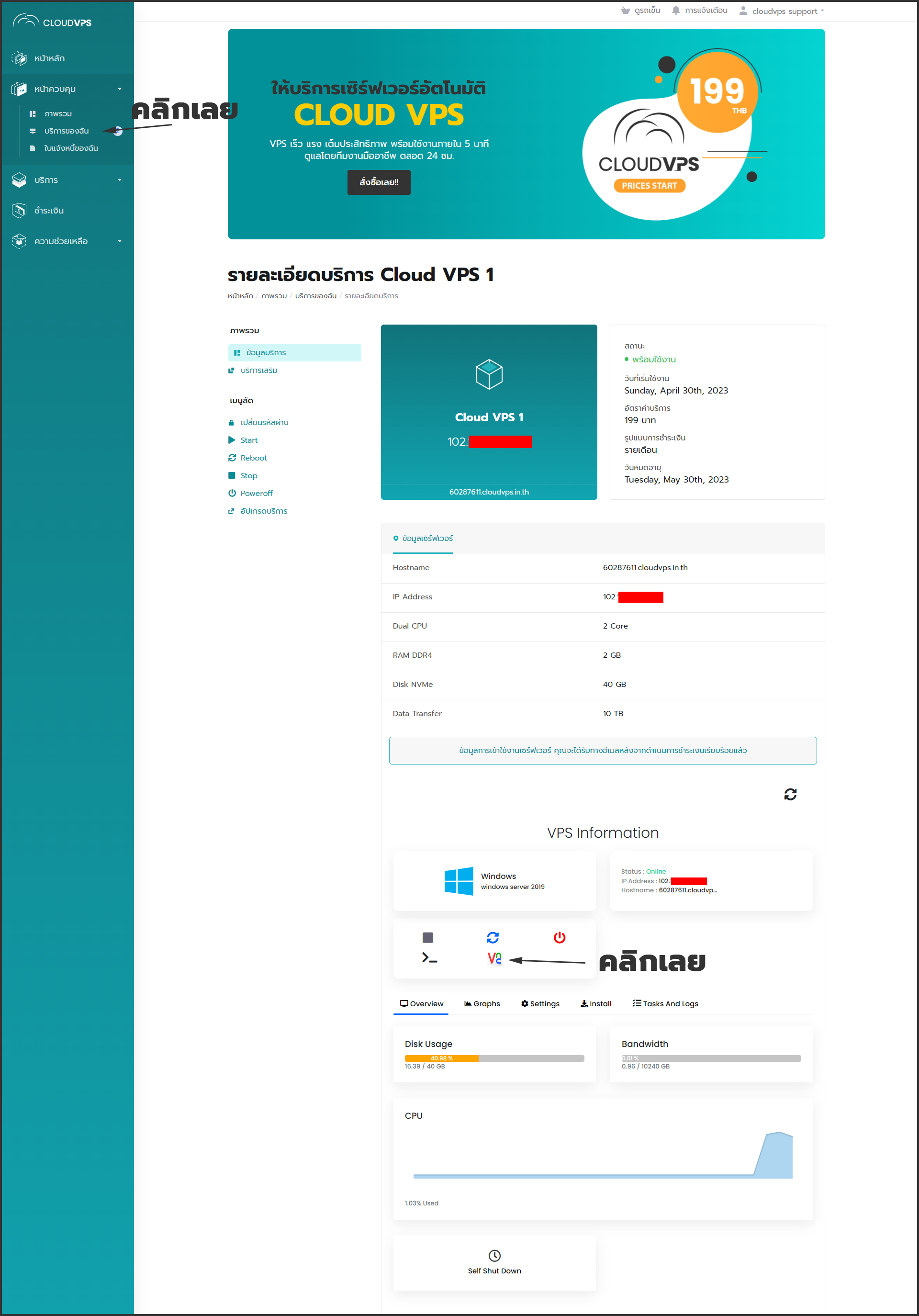
2. คลิกบริการของฉัน จากนั้นคลิกเลือกบริการที่คุณต้องการเข้าหน้าต่างจัดการ
- เลื่อนลงมาหน้าต่างจัดการระบบ
- คลิก VNC
NewUpdate 03/02/2026
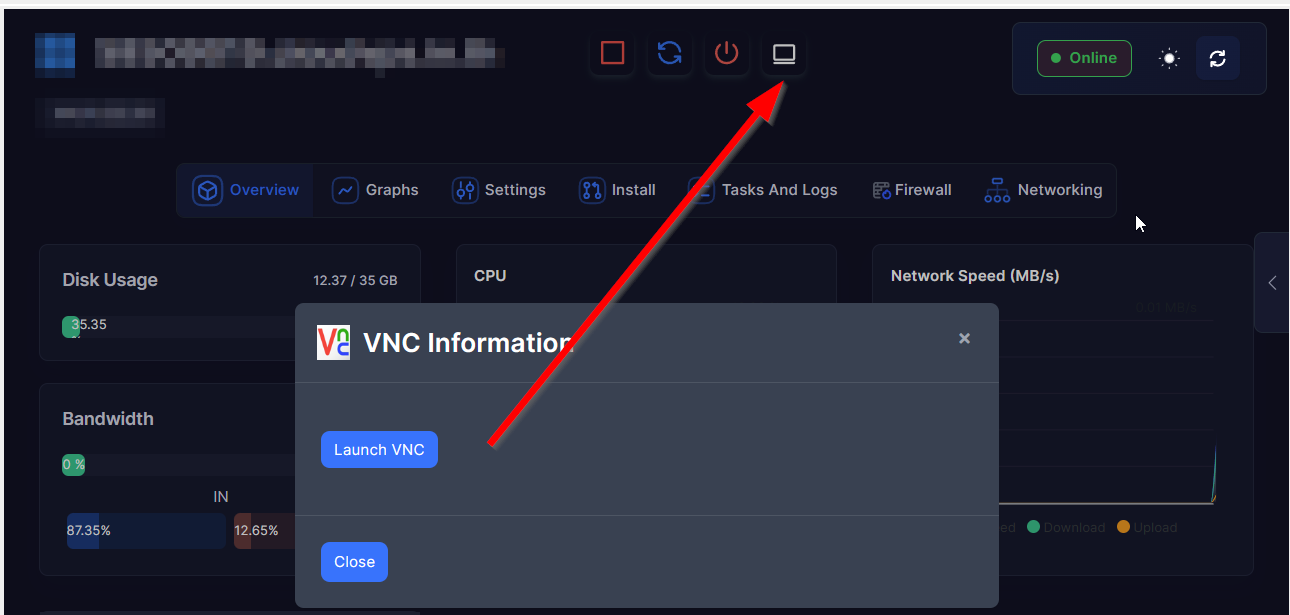
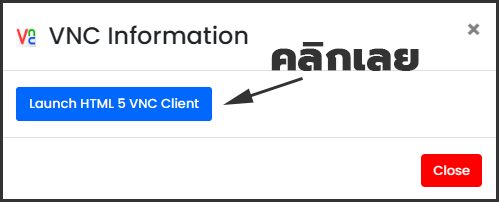
3. คลิก Launch HTML 5 VNC Client
หากไม่สามารถเข้าใช้งาน VNC ได้
- แนะนำให้ทดลองเปลี่ยนไปใช้สัญญาณอินเทอร์เน็ต (ISP) เครือข่ายอื่น เช่น AIS, TRUE, 3BB หรือ NT เพื่อเข้าใช้งานใหม่อีกครั้ง
-
เปลี่ยน Web Browser: แนะนำให้เปลี่ยนไปใช้เบราว์เซอร์อื่น เช่น Google Chrome, Mozilla Firefox, Microsoft Edge หรือ Opera
-
เปลี่ยนอุปกรณ์: ทดลองเปลี่ยนไปเข้าใช้งานผ่านคอมพิวเตอร์ หรืออุปกรณ์เครื่องอื่น
- สั่งหยุดการทำงาน (Stop) ผ่านหน้าจัดการ Cloud VPS แล้วเปิดเครื่องใหม่อีกครั้ง https://my.cloudvps.in.th/knowledgebase/21
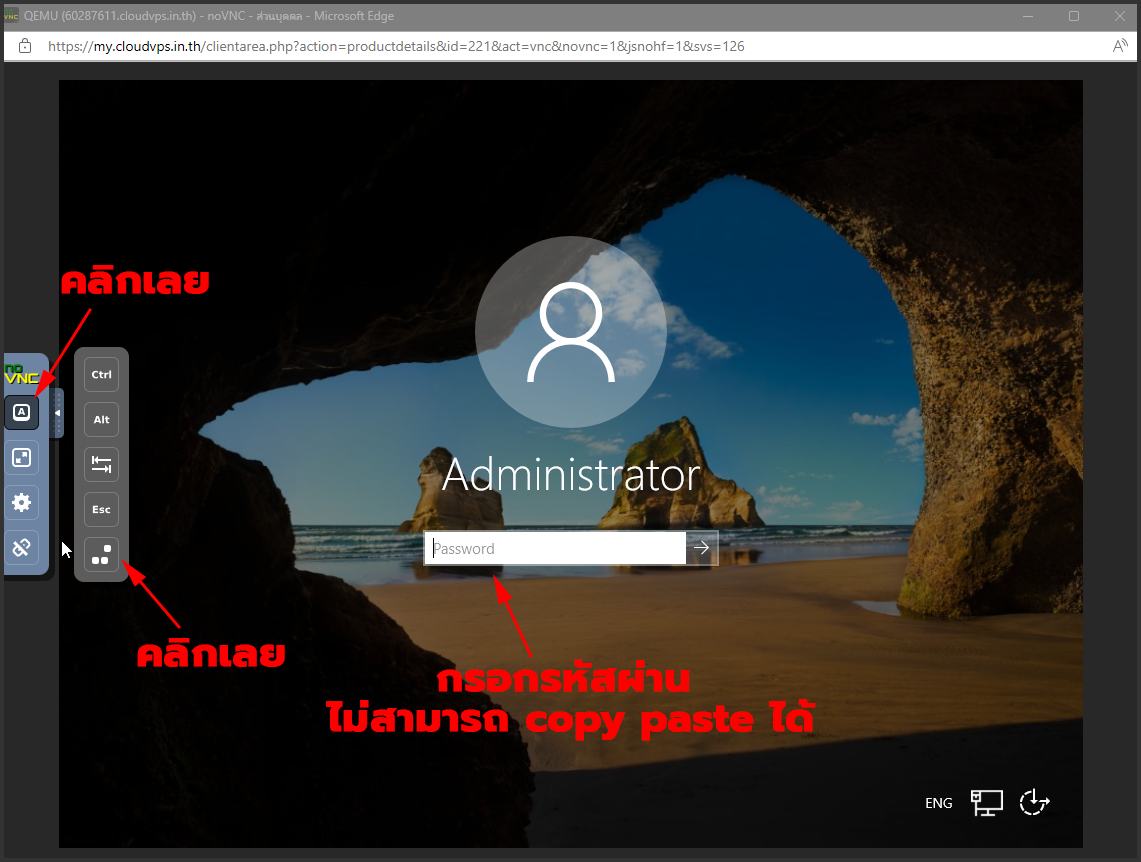
4. คลิกตัว A และ จุด 3 จุด ...
- จะขึ้นให้กรอกรหัสผ่านดังภาพ ไม่สามารถ ctrl+c > ctrl+v ได้ ต้องพิมพ์เองเท่านั้น
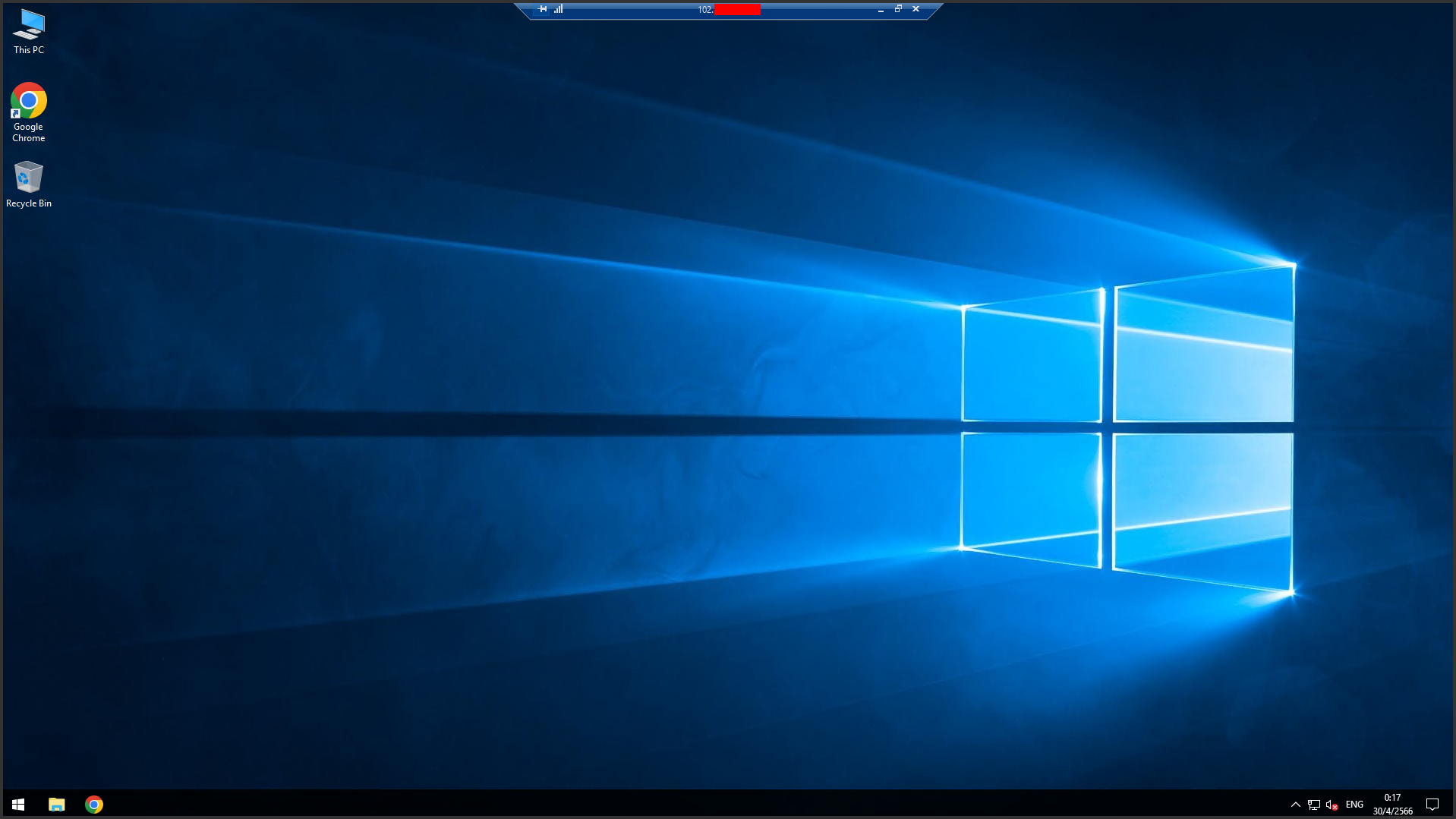
5. เข้า VNC มาที่เครื่อง Cloud VPS ที่คุณสั่งซื้อเรียบร้อยแล้ว
- สามารถใช้งานได้เลย ข้อแตกต่างจาก Remote Desktop Connection
- คือคุณจะไม่สามารถ copy สิ่งต่างๆจากข้างนอก มา paste ในเครื่อง Cloud VPS นี้ได้
- คือคุณจะไม่สามารถ copy สิ่งต่างๆจากข้างนอก มา paste ในเครื่อง Cloud VPS นี้ได้
- VNC จึงเหมาะกับเวลาที่ต้องการเข้ามาตั้งค่า IP Address
- เมื่อเวลาที่คุณไม่สามารถเข้าใช้งานเครื่องด้วย Remote Desktop Connection ได้
6. ไม่สามารถเข้าใช้งานผ่าน VNC ได้
รบกวนแนะนำให้ลูกค้าปฏิบัติตามขั้นตอนดังนี้
-
เปลี่ยนไปใช้บราวเซอร์อื่น: แนะนำให้ลองเปลี่ยนจาก Google Chrome มาใช้ Microsoft Edge หรือ Firefox แทน
-
เปิดโหมดไม่ระบุตัวตน: ให้ลองเข้าใช้งานผ่าน Incognito Mode (โหมดส่วนตัว)
-
ตรวจสอบเน็ตเวิร์ก: หากใช้งานอินเทอร์เน็ตบ้านหรือออฟฟิศแล้วเข้าไม่ได้ ให้ลองสลับไปใช้ Hotspot จากมือถือ ชั่วคราว
-
เคลียร์แคชบราวเซอร์: ทำการล้างประวัติการท่องเว็บและแคช (Clear Cache & Cookies) จากนั้นปิดแล้วเปิดบราวเซอร์ใหม่อีกครั้ง
สรุปข้อมูลเกี่ยวกับ VNC และ ความแตกต่างระหว่าง RDP กับ VNC จากข้อความที่คุณให้มาได้ดังนี้ครับ
1. VNC (Virtual Network Computing) คืออะไร?
-
โปรโตคอลที่ใช้: ทำงานบน RFB (Remote Framebuffer) ที่มีความเรียบง่ายแต่ยืดหยุ่นสูง
-
หลักการทำงาน: ส่งภาพหน้าจอในรูปแบบ "พิกเซล" (Pixel-based) จากเครื่องเซิร์ฟเวอร์มาให้เราเห็น
-
การจัดการข้อมูล: มีระบบเข้ารหัสหลายแบบ (เช่น Raw, Hextile, Tight, ZRLE) เพื่อปรับความชัดและความเร็วให้เหมาะกับอินเทอร์เน็ตที่ใช้
-
จุดเด่นสำคัญ:
-
อิสระจากแพลตฟอร์ม (Cross-platform): ใช้ข้ามระบบปฏิบัติการได้ (เช่น Windows คุม Linux ได้) โดยไม่ต้องดัดแปลงระบบ
-
การทำงานร่วมกัน: รองรับการเชื่อมต่อพร้อมกันหลายคน (Multi-connection) เหมาะสำหรับช่วยกันดูหน้าจอหรือทำงานร่วมกัน
-
2. ความแตกต่างระหว่าง RDP vs VNC
การเลือกใช้ขึ้นอยู่กับโจทย์การใช้งาน ดังนี้ครับ:
RDP (Remote Desktop Protocol)
-
จุดเด่น: เน้นประสิทธิภาพสูง (High Performance) และมีความสามารถในการดูแลระบบลึกซึ้ง
-
ความเหมาะสม: ออกแบบมาเพื่อ Windows โดยเฉพาะ
-
กลุ่มเป้าหมาย: เหมาะกับ องค์กร (Enterprise) ที่ต้องการความปลอดภัยและการจัดการทรัพยากรที่สมบูรณ์แบบ
VNC (Virtual Network Computing)
-
จุดเด่น: เน้นความเรียบง่าย (Simplicity) และความหลากหลายในการใช้งาน
-
ความเหมาะสม: เป็นอิสระจากแพลตฟอร์ม ใช้ได้กับทุกระบบปฏิบัติการ
-
กลุ่มเป้าหมาย: เหมาะสำหรับ การศึกษา, การซัพพอร์ตทางเทคนิค (IT Support) หรือสถานการณ์ที่ต้องใช้หลายระบบปะปนกัน
