






1. ติดตั้ง Language Pack
-
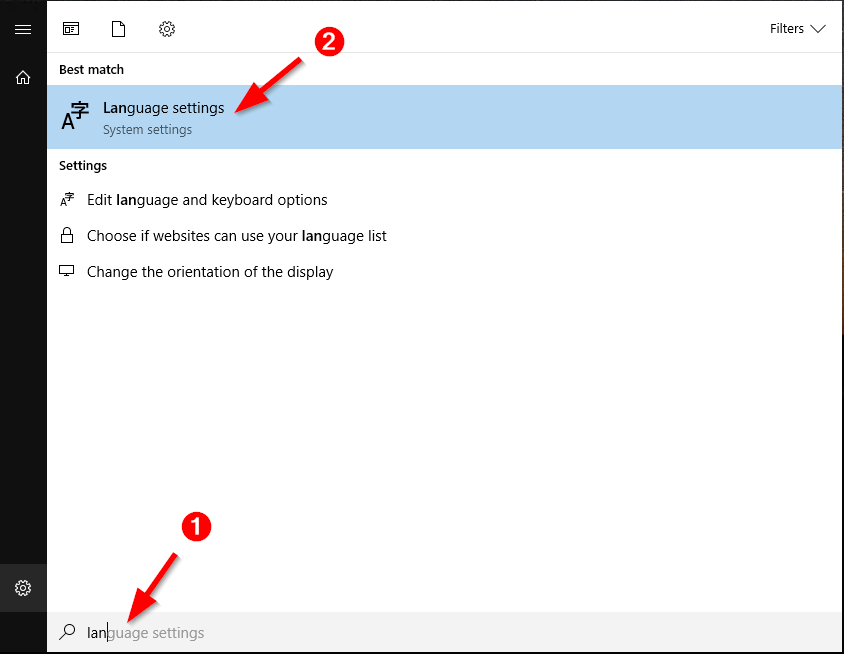
กดปุ่ม Windows > ค้นหา Language setting
-
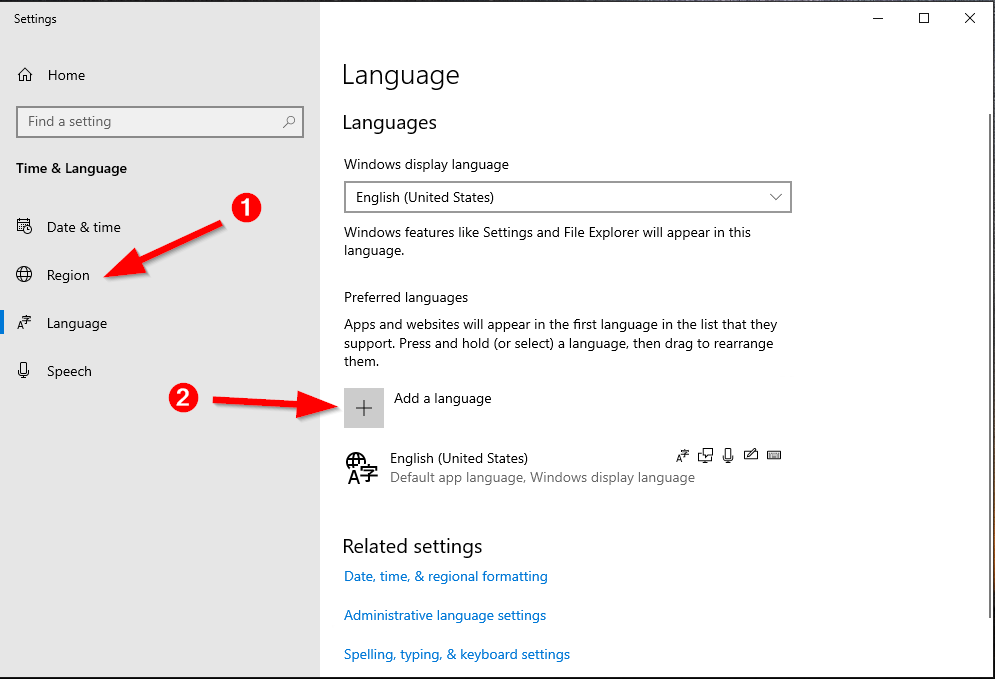
เมนูด้านขวาเลือก Language setting
กดปุ่มเครื่องหมาย " + " -
กดปุ่ม "Add a language"
-
เลือกภาษาที่ต้องการ
- กดค้นหา thai
- เลือก ไทย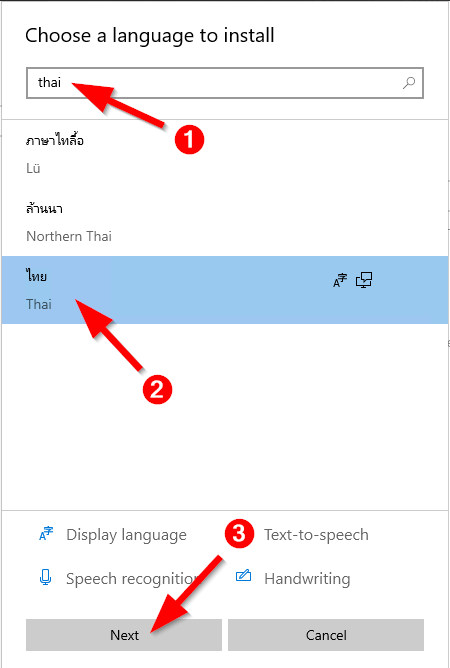
-
จะแสดงเมนู Install language features
- ติกถูกที่ Install language pack and set as my Windows display language
- กด Install -
กด "Download and install language pack" (หากยังไม่ได้ติดตั้ง)
- อาจต้องรีสตาร์ตหลังติดตั้ง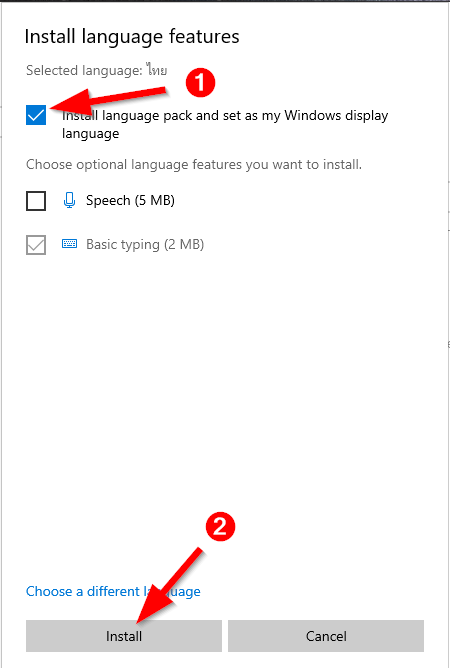
2. ตั้งค่าเป็นภาษาหลัก (Primary Language)
-
หลังติดตั้งแล้ว ให้กลับมาที่หน้าจอ Language setting
-
คลิกภาษาที่ต้องการ แล้วกด Move up ให้อยู่บนสุด
-
ไปที่
Control Panel > Region > Administrativetab -
ในหัวข้อ Welcome screen and new user accounts ให้คลิก Copy settings...
-
เช็ก ✔ ที่:
-
Welcome screen and system accounts
-
New user accounts
-
-
คลิก OK แล้ว Restart
3. ตั้งค่าปุ่มกดเปลี่ยนภาษา
วิธีนี้ใช้ได้กับ Windows Server เกือบทุกเวอร์ชันครับ
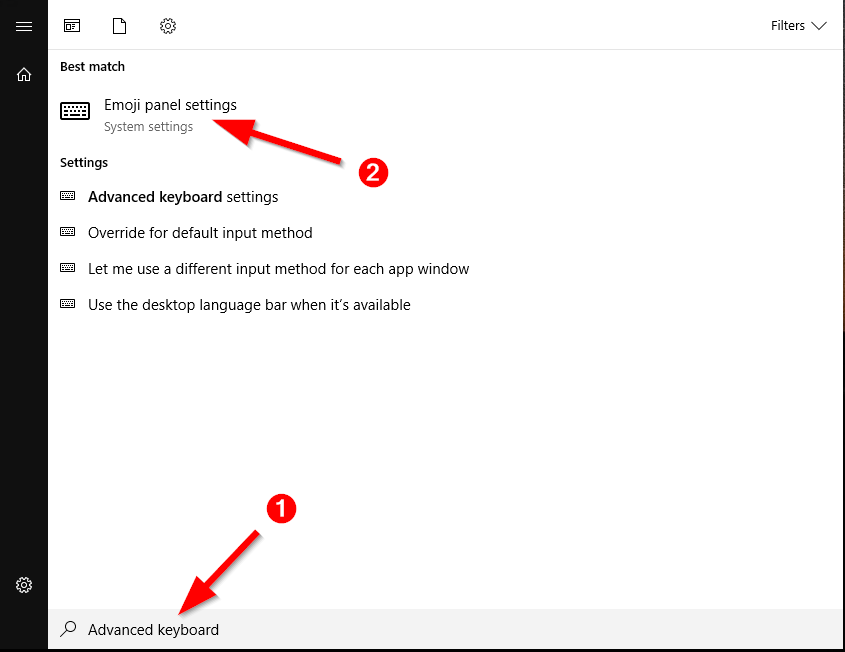
- กดปุ่ม Start หรือกดปุ่ม Windows บนคีย์บอร์ด
- พิมพ์คำว่า Advanced keyboard settings ลงไป
- คลิกเลือกเมนูที่ขึ้นมาชื่อ Advanced keyboard settings หรือ Emoji panel settings
- เข้าสู่เมนู Advanced keyboard settings
คลิกที่ข้อความสีฟ้าๆ ด้านล่างที่เขียนว่า Language bar options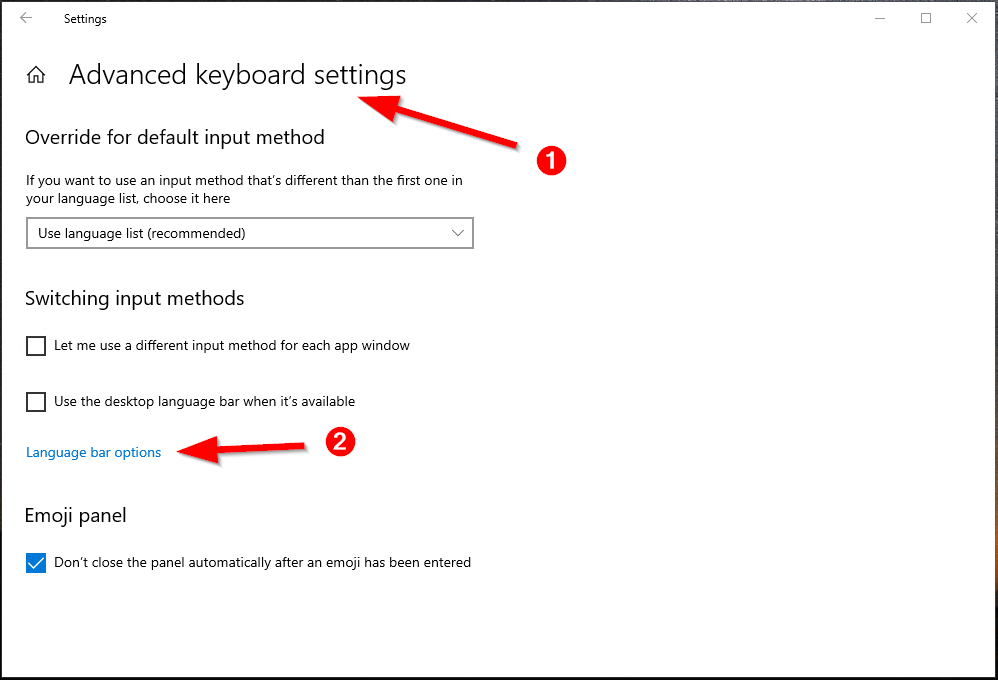
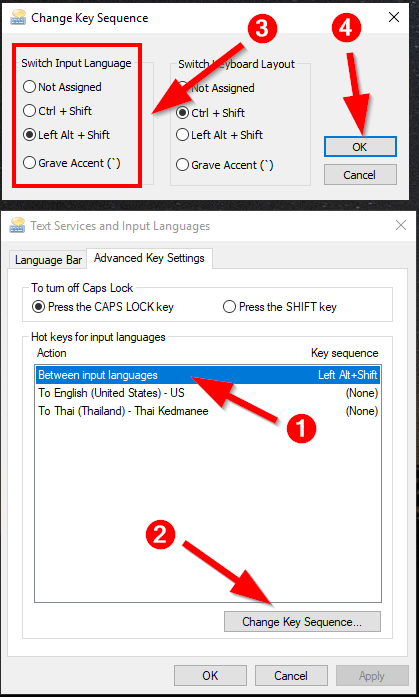
- จะมีหน้าต่างเด้งขึ้นมา ให้กดปุ่ม Change Key Sequence...
- ในฝั่งซ้าย (Switch Input Language) ให้เลือกเป็น Grave Accent (~)
- กด OK และ OK อีกครั้ง
- จะออกมาที่หน้าเมนู Advanced Key Settings กด Apply และ กด OK
หมายเหตุ: หากตั้งค่าเสร็จแล้วแต่กดเปลี่ยนภาษาไม่ได้ หรือ Language Bar (แถบภาษาตรงมุมขวาล่าง) หายไป ให้กลับมาที่หน้า Advanced keyboard settings แล้วติ๊กถูกที่ช่อง "Use the desktop language bar when it's available" ครับ
