




-
วิธีแก้ปัญหา Remote Desktop ใช้งานไม่ได้ เพราะถูกบล็อกจาก Windows Firewall
-
Remote Desktop ต่อไม่ได้ แก้ไขเมื่อ Firewall บล็อกการเชื่อมต่อ RDP
-
วิธีเปิด Remote Desktop ใน Windows Firewall เมื่อเผลอปิด Service ไป
-
เปิดการใช้งาน RDP หลังจากปิด Firewall หรือ Service Remote Desktop โดยไม่ตั้งใจ
1. เข้าสู่หน้าจัดการ Cloud VPS
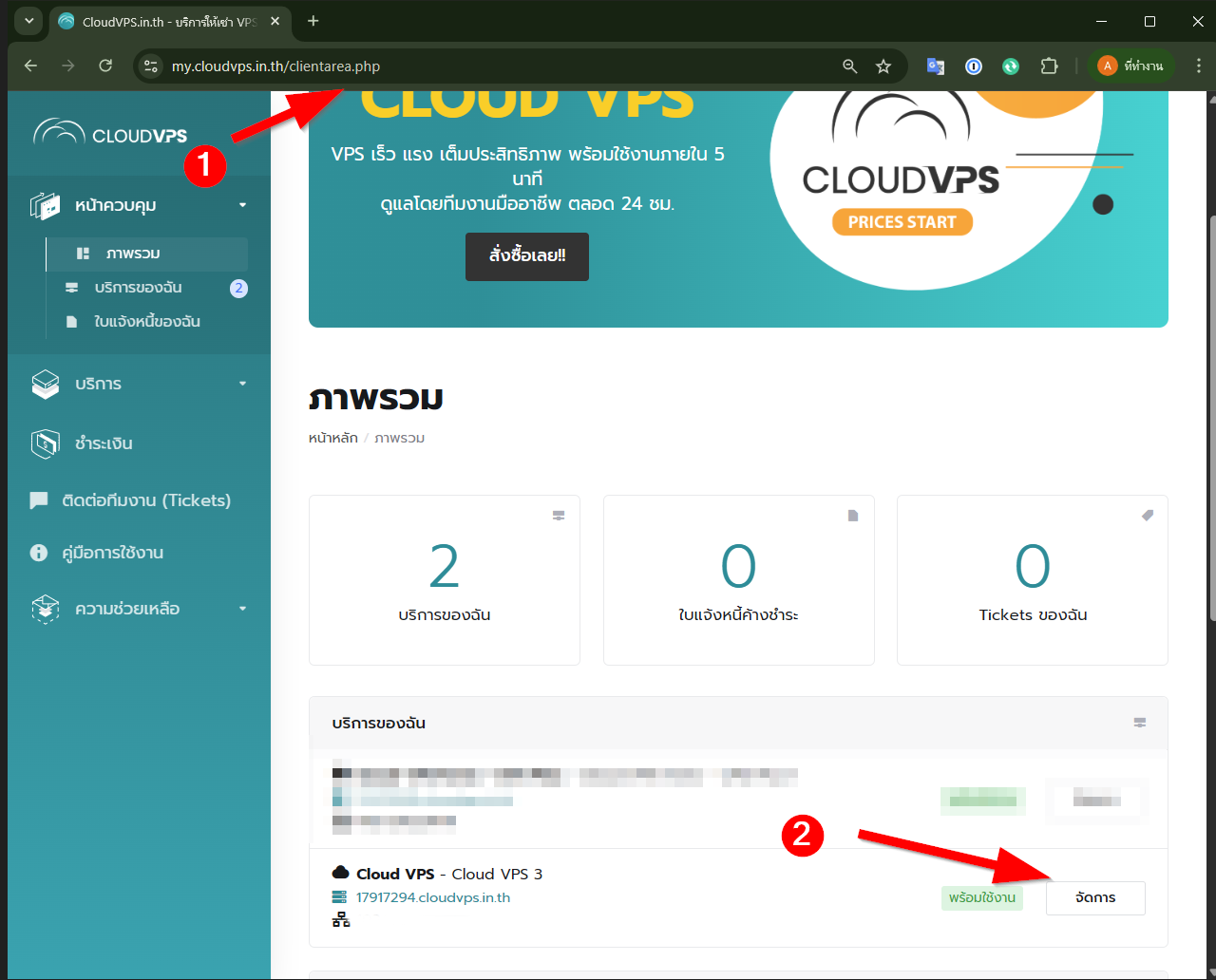
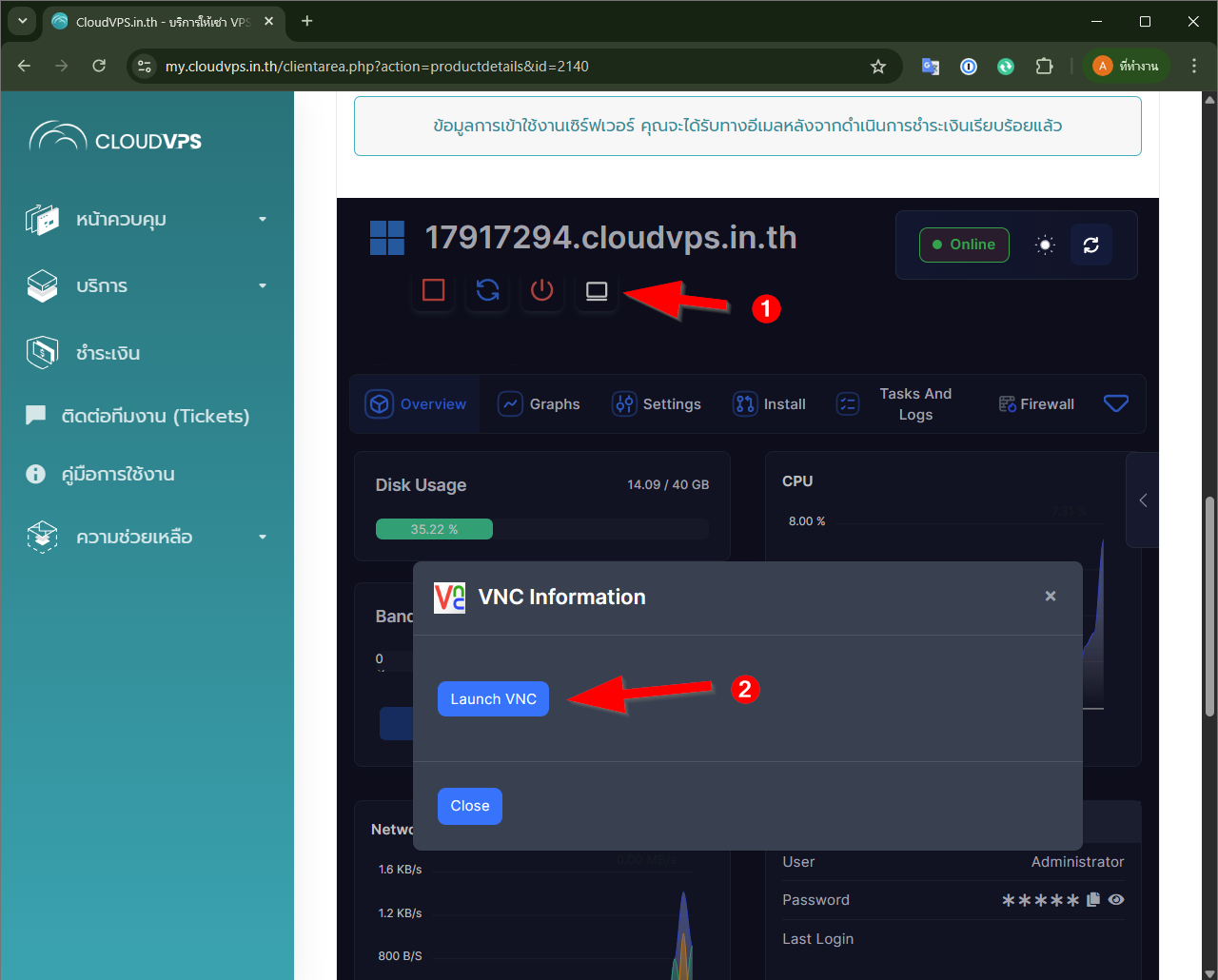
2. เลื่องลงไปที่หน้าจัดการ Cloud VPS
- 2.1 คลิกตรงไอคอน VNC
- 2.2 เลือกที่หัวข้อ Launch VNC (เพื่อเข้าสู้ VPS โดยตรง)
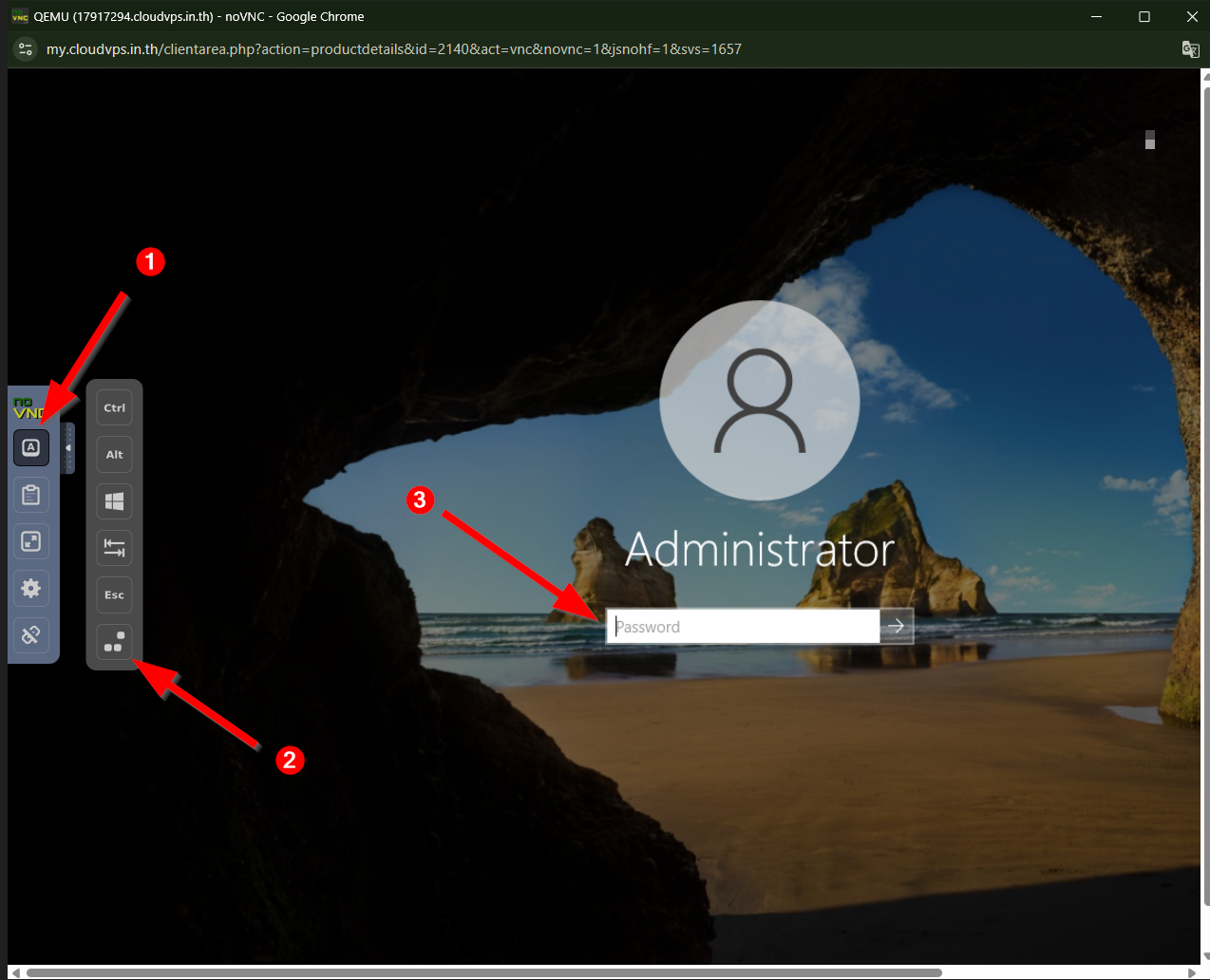
3. จะเข้ามาสู่หน้า noVNC ตามภาพ
-
วิธีการเข้าใช้งาน Cloud VPS (OS Windows) ผ่าน VNC
- 3.1 คลิกที่ เมนูที่มีรูปตัว A ตรงกลางกรอบสี่เหลี่ยมตามภาพ
- 3.2 คลิกที่ เมนูที่มีรูป 3 จุด ตามภาพ
- 3.3 ใส่ Password สำหรับเข้าใช้งาน CloudVPS
-
วิธีตรวจสอบ Username/Password ของ Cloud VPS ผ่านหน้าเว็บจัดการ
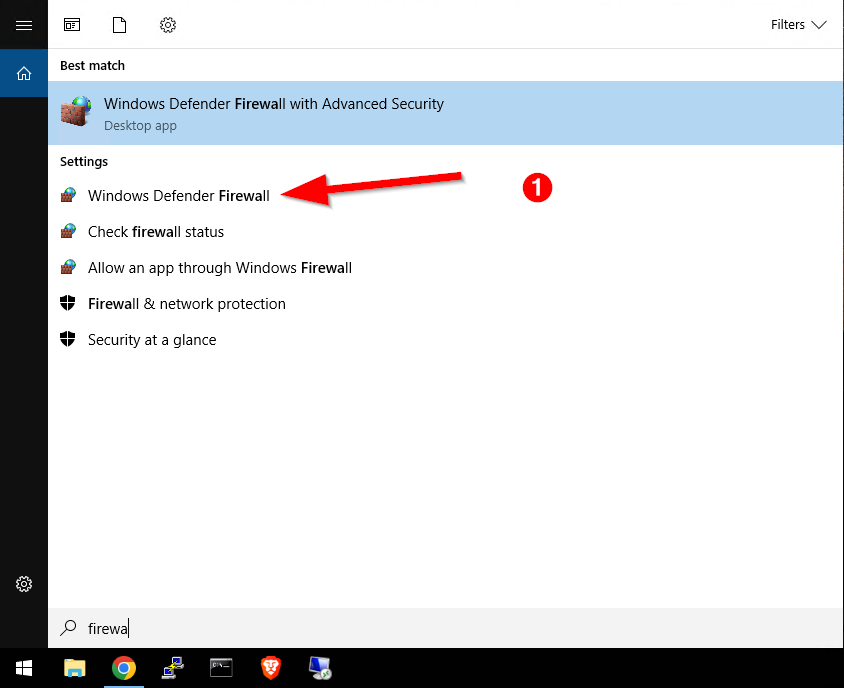
4. กดที่ปุ่ม Windows มุมซ้ายล่าง
- 4.1 กดพิมพ์ค้นหา Windows Defender Firewall แล้วกดคลิก
- บาง Windows อาจจะใช้คำไม่เหมือนกัน เช่น Advance Firewall หรืออื่น ๆ
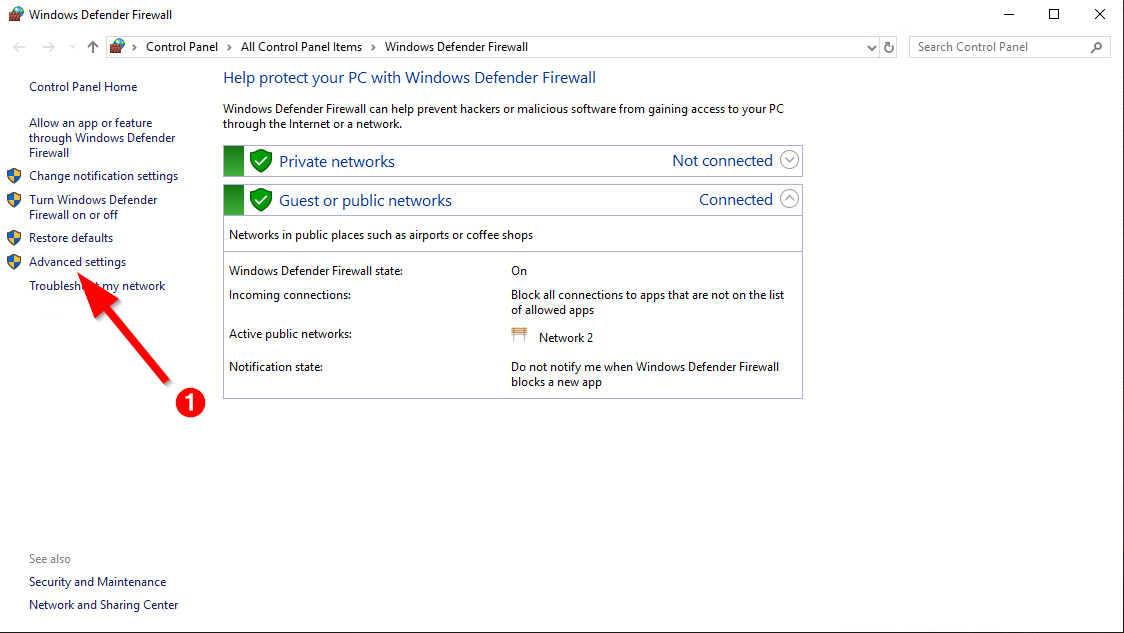
5. เข้าสู่เมนู Windows Defender Firewall
- 5.1 คลิกที่ Advanced settings
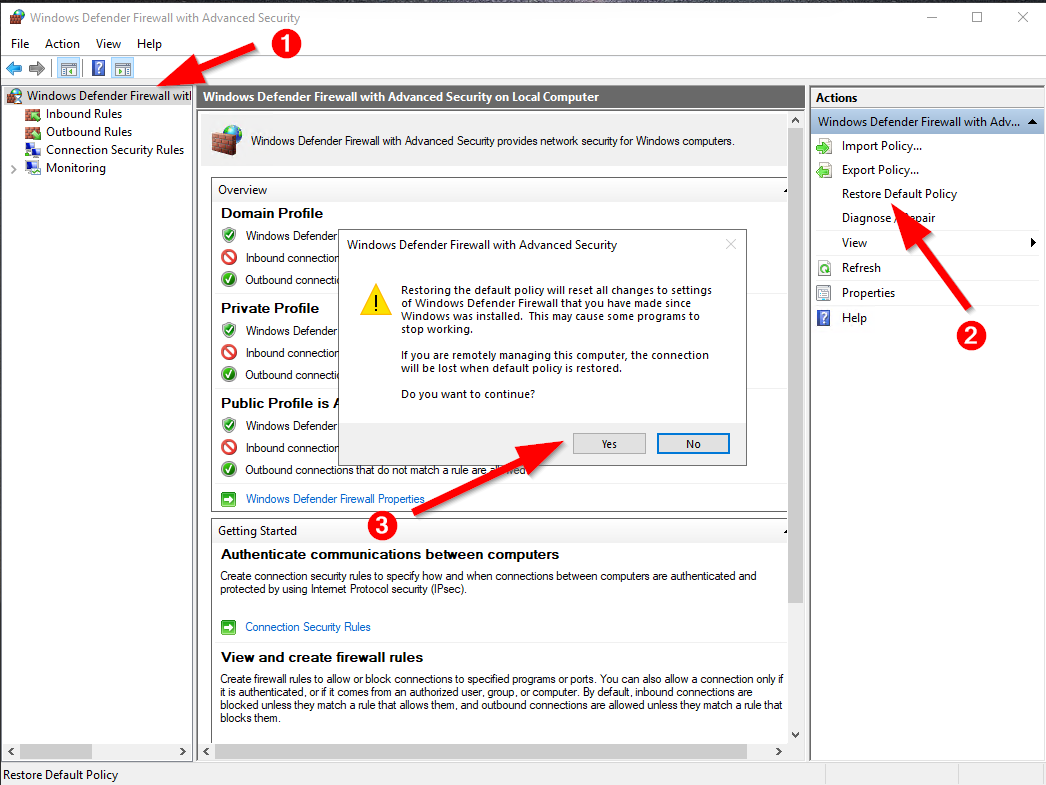
6. เข้าสู่เมนู Windows Defender Firewall with Advanced Security
- 6.1 คลิกเข้าสู่เมนู Windows Defender Firewall ตามภาพ
- 6.2 คลิกที่ Restore Default Policy (เพื่อให้การตั้งค่าทั้งหมดกลับไปเป็นค่าเดิม)
- 6.3 คลิกที่ YES เพื่อยืนยัน
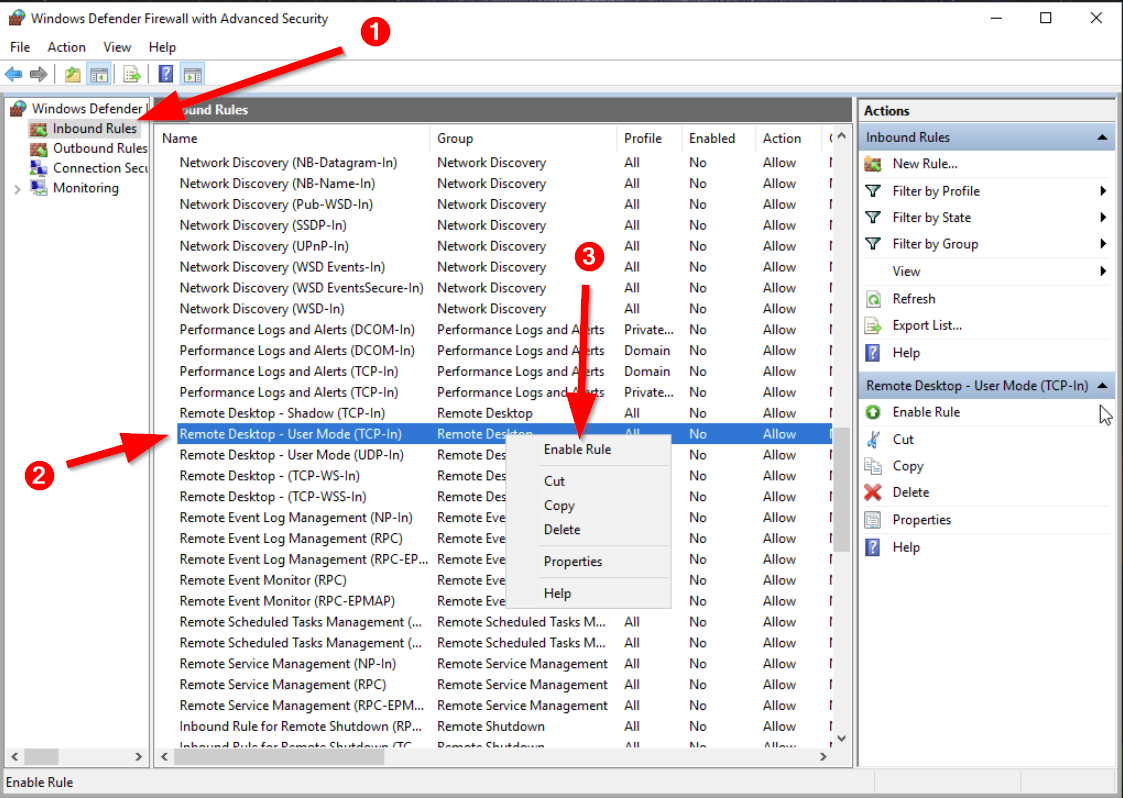
7. เข้าสู่หน้า Inbound Rules
- 7.1 คลิกที่ Inbound Rules เพื่อเข้าไปตั้งค่า
- 7.2 มองหา Remote Desktop - User Mode (TCP-In)
- 7.3 คลิกขวา เลือก Enable Rule เพื่อเปิดการทำงาน
8. ดำเนินการเสร็จเรียบร้อย ลองเข้าใช้งาน
- วิธีการเข้าใช้งาน Cloud VPS (OS Windows Server) ผ่าน Remote Desktop (RDP)
- https://my.cloudvps.in.th/knowledgebase/16
