







ปัญหาที่ Windows Server 2019 ไม่แสดงรูปตัวอย่าง (Thumbnail) หรือไม่แสดง Preview Pane (หน้าต่างพรีวิวด้านขวา) มักเกิดจากการที่ระบบปฏิบัติการ Server ถูกตั้งค่าเน้น "ประสิทธิภาพ" (Performance) เป็นหลัก ทำให้ฟีเจอร์สวยงามเหล่านี้ถูกปิดไว้ครับ
คุณสามารถแก้ไขได้ตามวิธีต่อไปนี้ครับ:
วิธีที่ 1: เปิดการแสดงผล Thumbnails ใน Performance Options (ได้ผลที่สุด)
ใน Windows Server ค่าเริ่มต้นมักจะปิดส่วนนี้ไว้ครับ ให้ทำดังนี้:
-
คลิกขวาที่ปุ่ม Start เลือก System (หรือกดปุ่ม
Windows + Rพิมพ์sysdm.cplแล้วกด Enter)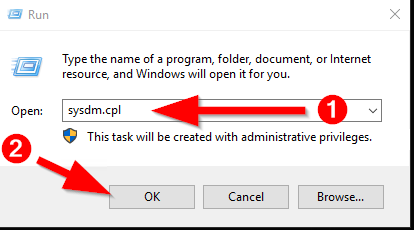
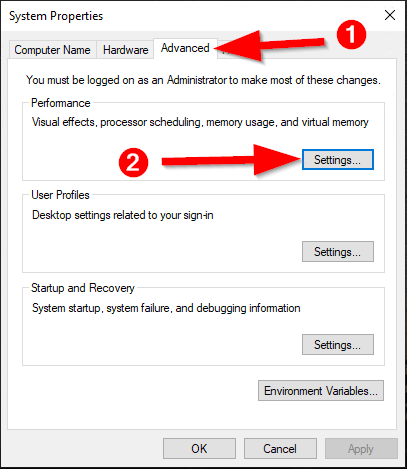
- ไปที่แท็บ Advanced
-
ในหัวข้อ Performance ให้กดปุ่ม Settings...
-
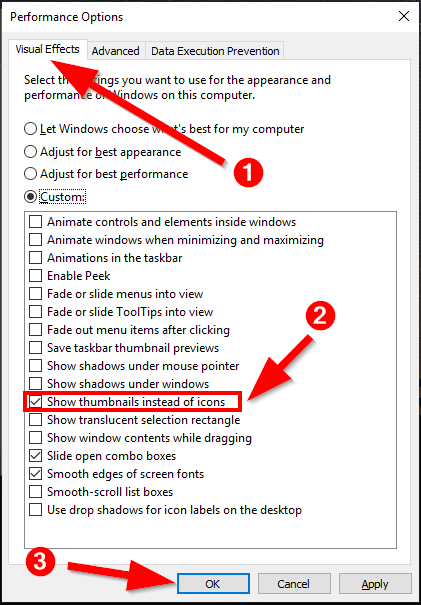
ในแท็บ Visual Effects ให้มองหาตัวเลือก:
-
✅ Show thumbnails instead of icons (ติ๊กถูกช่องนี้)
-
-
กด Apply และ OK
วิธีที่ 2: ตรวจสอบการตั้งค่าใน File Explorer Options
หากทำวิธีแรกแล้วยังไม่หาย ให้เช็คการตั้งค่าของโฟลเดอร์ครับ:
-
เปิด File Explorer ขึ้นมา (โฟลเดอร์ไหนก็ได้)
-
คลิกที่แท็บ View ด้านบน แล้วกดที่ Options (ขวาสุด)
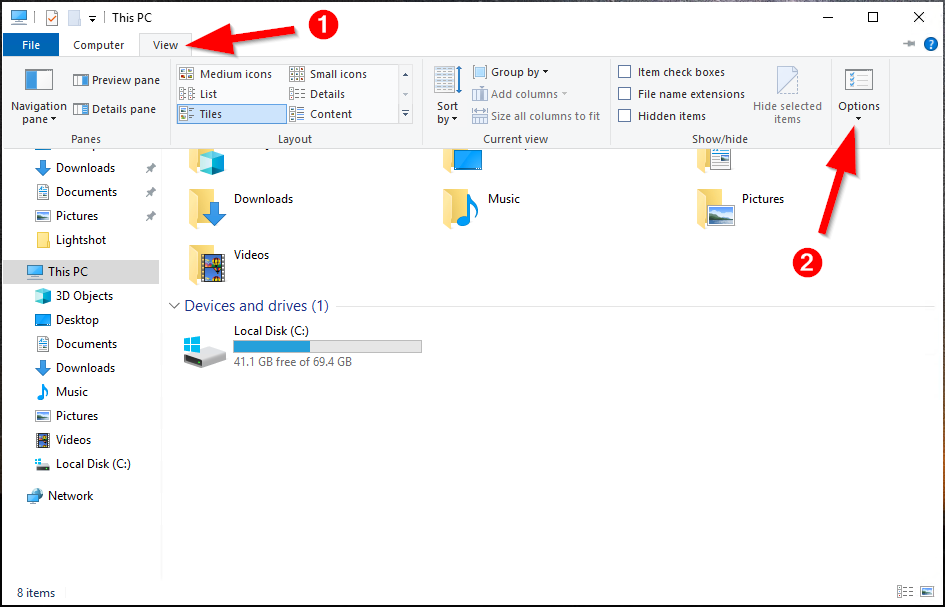
-
ในหน้าต่าง Folder Options ให้ไปที่แท็บ View
-
ดูในรายการ Advanced settings:
-
ให้แน่ใจว่า ไม่ได้ติ๊กถูก ช่อง
Always show icons, never thumbnails(ถ้ามีติ๊กถูกอยู่ ให้เอาออก) -
และให้แน่ใจว่า ติ๊กถูก ช่อง
Show preview handlers in preview pane
-
-
กด Apply และ OK
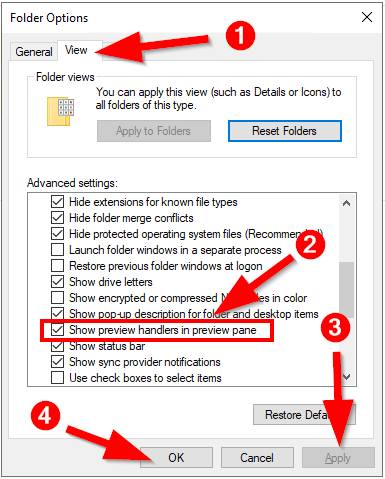
วิธีที่ 3: เปิด Preview Pane (สำหรับหน้าต่างด้านขวา)
จากรูปที่คุณแนบมา เป็นหน้าต่าง "Open File" ถ้าคุณต้องการให้มีช่องแสดงรูปด้านขวา (Preview Pane):
-
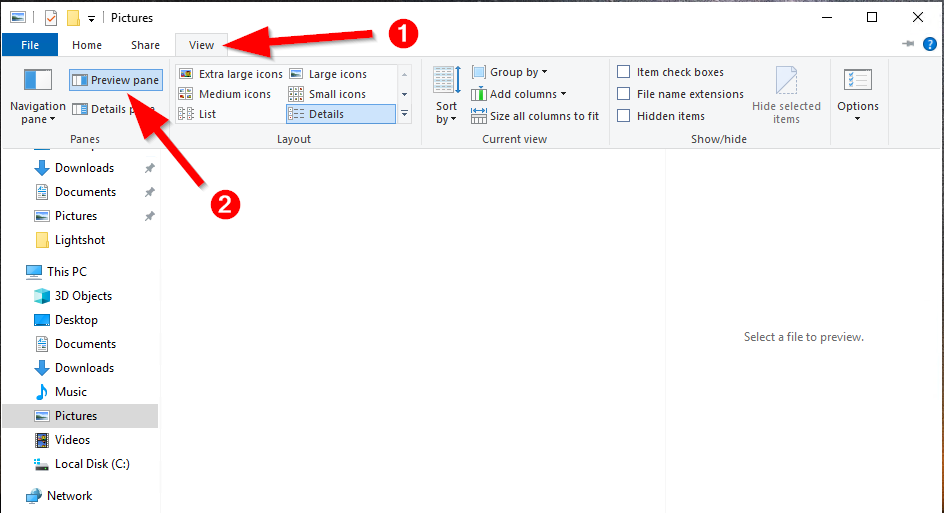
ในหน้าต่างโฟลเดอร์ หรือหน้าต่าง Open File
-
คลิกที่แท็บ View ด้านบน (หากเป็นหน้าต่างเล็ก ให้มองหาไอคอนรูปสี่เหลี่ยมแบ่งช่องด้านขวาบน)
-
คลิกเลือก Preview pane
-
คีย์ลัด: กด
Alt + Pเพื่อเปิด/ปิดหน้าต่างพรีวิว
-
ข้อสังเกตเพิ่มเติม: บางครั้งใน Windows Server ถ้าทำทั้งหมดแล้วรูปยังไม่ขึ้น อาจจำเป็นต้องลง Disk Cleanup เพื่อล้าง Thumbnail Cache เก่าที่อาจจะเสีย หรือ Restart เครื่องหนึ่งครั้งเพื่อให้การตั้งค่า Performance มีผลครับ
